
Um einen neuen OCI Kunden im Shop anzulegen:
-
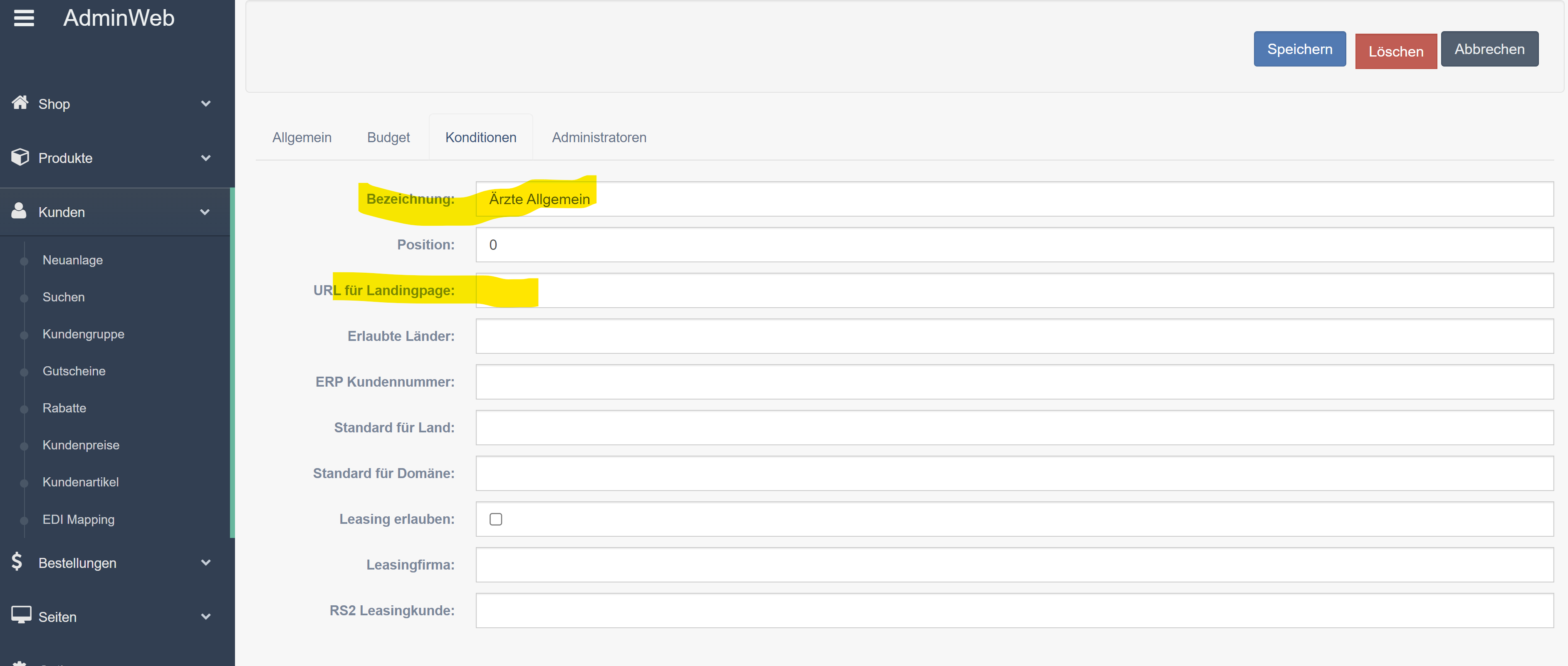
Anlegen einer Kundengruppe für den Kunden mit dem Firmennamen als Name der Kundengruppe. Außerdem die Eigenschaft Landingpage auf /kundenname stellen.
-
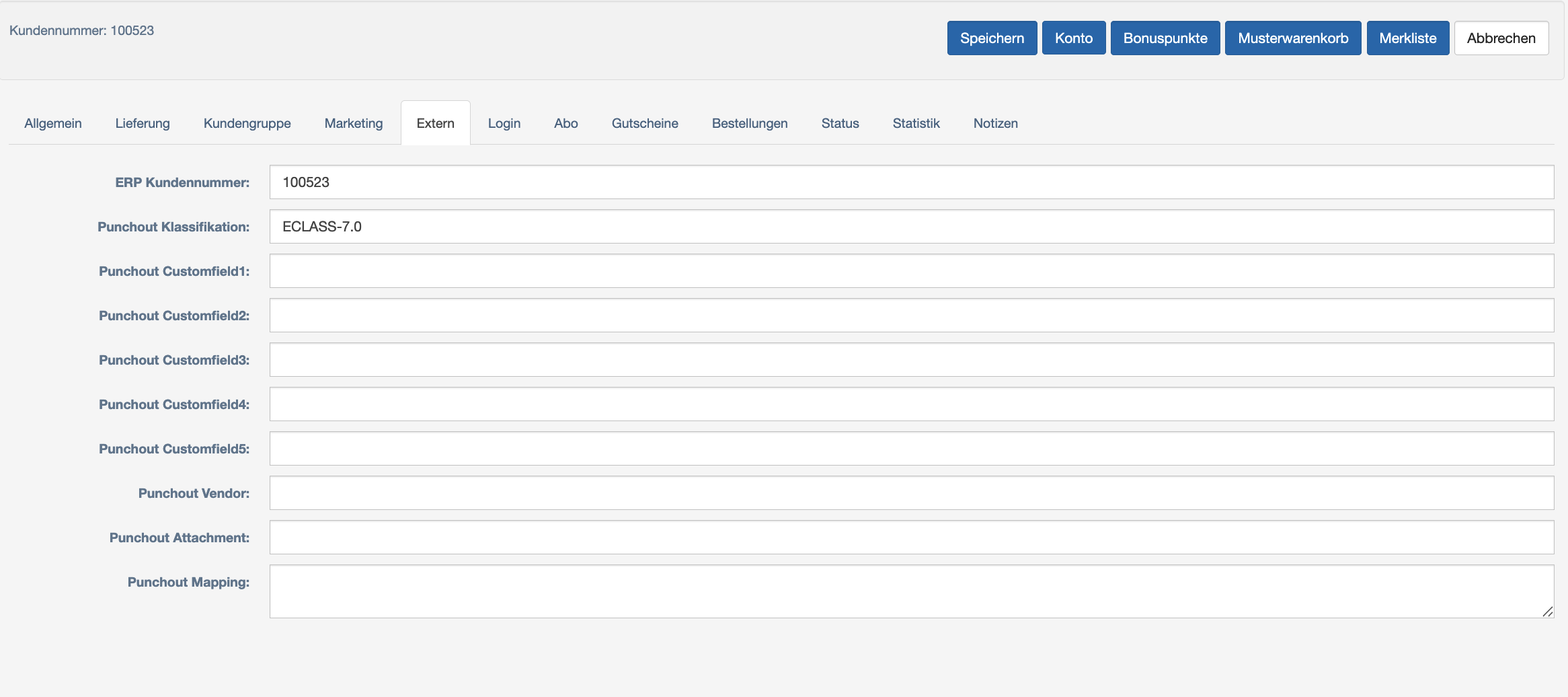
Den Kunden bei Kunden / Neuanlegen anlegen. Mindestens die Felder Firma und auf der Registerkarte Extern die ERP Kundennummer des Kunden ausfüllen.
-
Auf der Registerkarte Status die Felder für Akzeptiert und Bestätigt anklicken.
-
Auf der Registerkarte Login einen Benutzernamen z.B. firmaoci und ein Kennwort eingeben und auf Speichern klicken.
-
Auf der Registerkarte Extern die Klassifikation der Artikel bestimmen bzw. Mappings für die Rückgabe der OCI Antwort:
-
Weiters auf der Registerkarte Kundengruppen die zuvor angelegte Kundengruppe auswählen und auf Hinzufügen klicken.
-
Optional: Im Menü auf Seiten / Seiten wecheln und mit Hinzufügen eine neue Seite im CMS anlegen (Homepage Kundenname).
-
Optional: Mit der Inhalt Schaltfläche einige Angebote oder zumindest einen Banner als Platzhalter auf die Startseite setzen.
-
Optional: Mit der Verknüpfungen Schaltfläche einen URL für die neue Seite erstellen. Bei URL /kundenname eingeben, bei Domäne, Land und Sprache einen * eingeben. Die Datum Felder leer lassen. Dann auf Hinzufügen klicken.
-
Dem Kunden über die Anbindungsparameter informatieren:
Url: https://shop.firma.at/oci/
Benutzername: firmaoci
Kennwort: (gewähltes Kennwort)
Testen des OCI Zugangs
Bevor der Kunde informiert wird, sollte der OCI Zugang getestet werden. Dazu ruft man die Adresse https://shop.firma.at/oci/test/ auf und verwendet dort den angelegten Benutzername und das Kennwort.
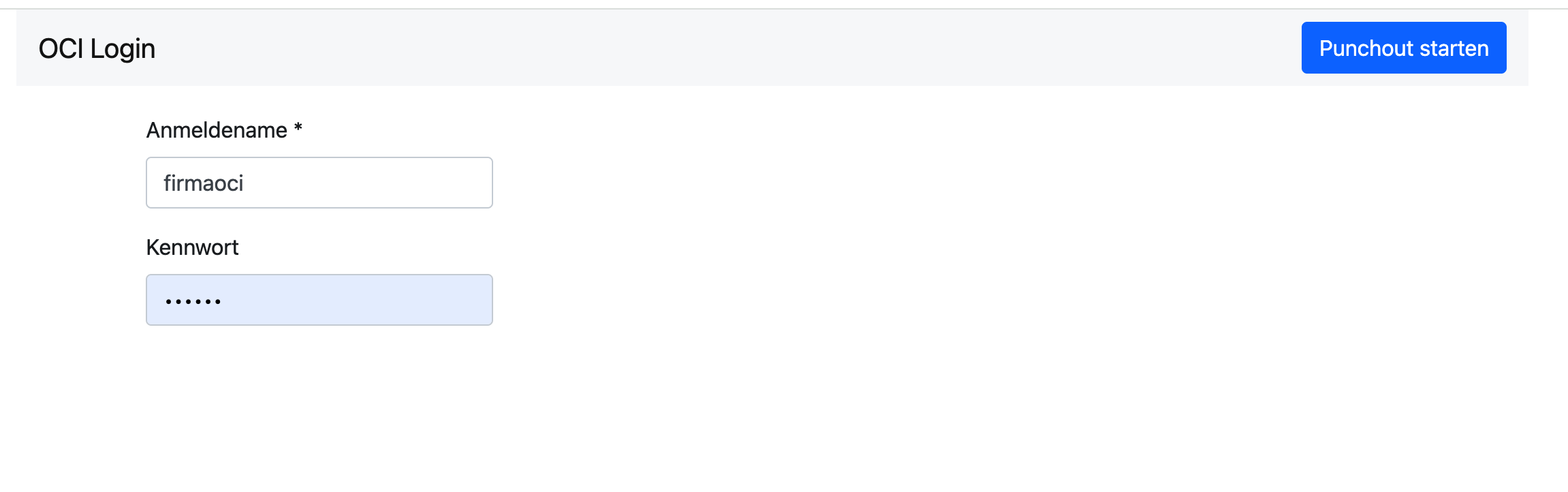
Es können dann Produkte in den Warenkorb gelegt werden und der Warenkorb abgeschlossen werden. Der Shop darf nicht in den Bestellprozess springen, sondern muss als Bestätigung einen Dump der OCI Antwort anzeigen.
Erweitertes OCI Mapping
Der OCI Standard definiert viele Kann-Felder, die der einzelne Kunde haben möchte oder nicht. Der Shop antwortet mit einer Auswahl dieser Felder, die bereits den Artikel-Attributen zugeordnet sind.
Zusätzlich kann auf der Registerkarte Extern im Feld Punchout Mapping eine eigene Auswahl für diesen Anbindungskunden festgelegt werden.
Sollen nur Felder hinzu definiert werden, dann muss im Feld Punchout Mapping in der ersten Zeile ein * eingetragen werden und dann in den weiteren Zeilen die restlichen Felder. Ist der * nicht vorhanden, kann eine komplett eigene OCI Antwort definiert werden:
NEW_ITEM-DESCRIPTION:{name1}
NEW_ITEM-QUANTITY:{count}
NEW_ITEM-UNIT:{unit}");
NEW_ITEM-PRICE:{unitprice}
NEW_ITEM-CURRENCY:{currency}
NEW_ITEM-VENDORMAT:{stockno}
NEW_ITEM-LONGTEXT:{name}
NEW_ITEM-EXT_CATEGORY:{category}
NEW_ITEM-PRICEUNIT:{priceunit}
NEW_ITEM-LEADTIME:{leadtime}
NEW_ITEM-VENDOR:{vendor}
NEW_ITEM-MANUFACTCODE:{brand}
NEW_ITEM-MATNR:{buyerstockno}
NEW_ITEM-CONTRACT:{contract}
NEW_ITEM-CONTRACT_ITEM:{contractitem}
NEW_ITEM-EXT_CATEGORY_ID:{eclass}
NEW_ITEM-EXT_SCHEMA_TYPE:{classification}
NEW_ITEM-EXT_PRODUCT_ID:{stockno}
NEW_ITEM-ZECCN:{eccn}
NEW_ITEM-ZALNUM:{alnumber}
NEW_ITEM-ZSTAWN:{customsnumber}
NEW_ITEM-ZHERKL:{countryoforigin}
NEW_ITEM-ZPUL:{preferentialorigin}
Mehr zum Thema OCI OCI Punchout Katalog