Funktionstest Demo2 – Preise, Sichtbarkeit und Freigabeprozess, Preise auf Anfrage.
Firmenkunde: Thomas Müller
Email: thomas.mueller@centauri.at Passwort: Nezabudka355!
Funktion „Mitarbeiter hinzufügen“ aktiviert
Administrator im Kundenkonto gesetzt
Angelegte Mitarbeiter:
Petra Müller
Email: petra.mueller@centauri.at Passwort: Nezabudka356!
Hubert Goisern
Email: hubert.goisern@centauri.at Passwort: Nezabudka358!
Privatkunde: Manfred Huber
Email: manfred.huber@centauri.at Passwort: Nezabudka357!
Hinweis:
Ich habe noch eine Parameter ergänzt - enablecoworker auf true
2 Unterschiedliche Preise einrichten:
Kunden - Kundenpreise - Artikelnummer z.B. 4911 Stempel - Neuanlegen - Für Kundengruppe Müller KG z.B. 28 euro.

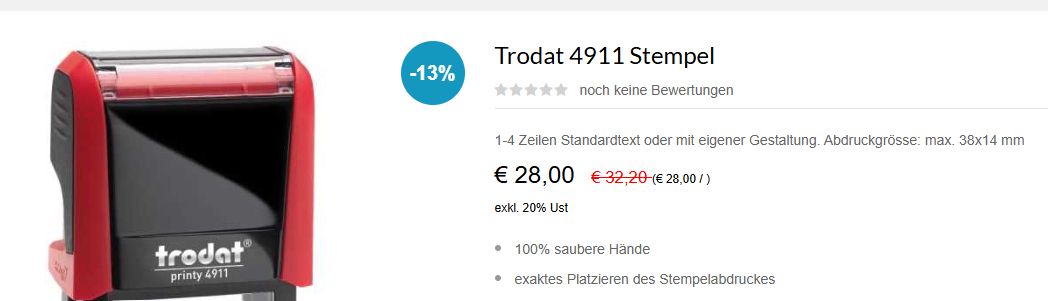
Hinweis:
Der Freigabeprozess wurde erfolgreich getestet:
Anmeldung als Petra Müller
Anmeldung als Thomas Müller
Anmeldung als Hubert Goisern
3 Freigabeprozess
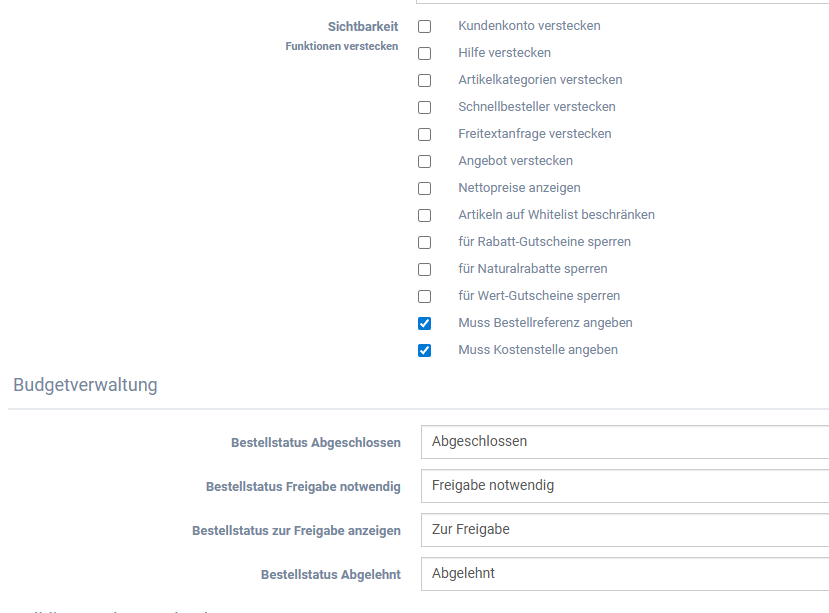
Folgende Optionen wurden aktiviert:
✅ Freigabe notwendig
✅ Muss Bestellreferenz angeben
✅ Muss Kostenstelle angeben
Zusätzlich wurden die Bestellstatus wie folgt definiert:
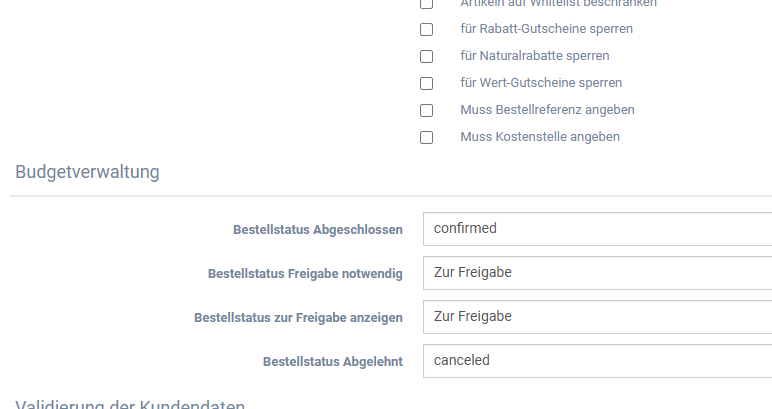
Bestellstatus Freigabe notwendig: Freigabe notwendig
Bestellstatus zur Freigabe anzeigen: Zur Freigabe
Bestellstatus Abgelehnt: Abgelehnt
Bestellstatus Abgeschlossen: Abgeschlossen
Die Einstellungen wurden gespeichert.
Hinweis:
Diese Einstellung habe ich sowohl für Petra als auch für Hubert vorgenommen.
3.1. Rollenverteilung
Thomas Müller wurde als Kundenadministrator definiert.
Petra Müller und Hubert Goisern wurden der Kundengruppe „Mitarbeiter“ zugeordnet.
Bei Petra und Hubert ist kein Kundenadministrator aktiviert.
3.2. Funktionstest
Der Freigabeprozess wurde erfolgreich getestet:
Anmeldung als Petra Müller
Bestellung durchgeführt
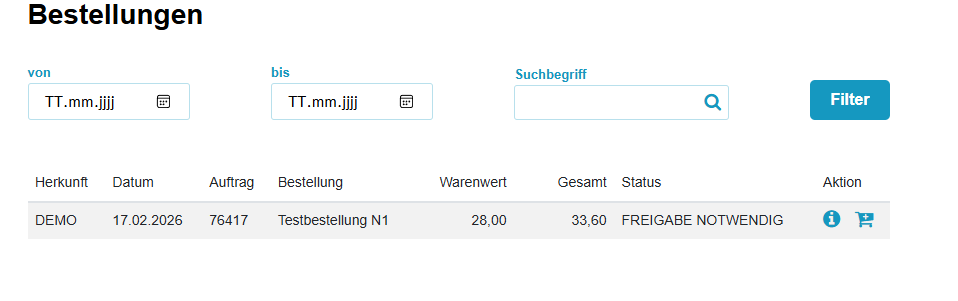
Bestellstatus automatisch: „Freigabe notwendig“
Anmeldung als Thomas Müller
Bestellung im Bereich Freigabe sichtbar
Bestellung kann freigegeben oder abgelehnt werden
Damit funktioniert der Freigabeprozess korrekt.
4 Sichtbarkeiten von Produkten.
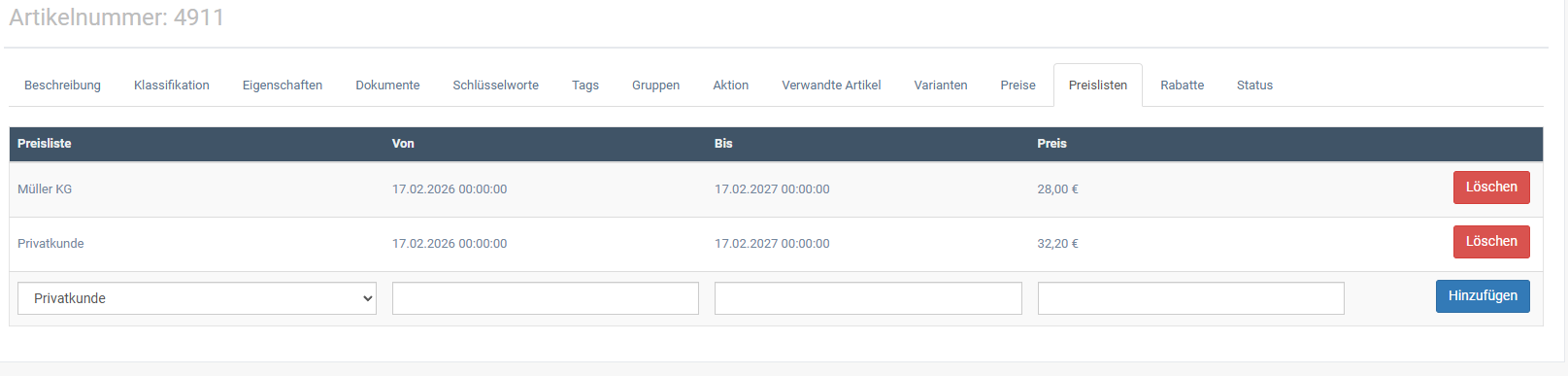
Produkte - Suchen - Artikelnummer z.B. 4911 - Suchen - Detail - Preisliste
P.S.
Auf dem Bildschirm jetzt ist die Privatkundengruppe sichtbar. Diese habe ich zuvor separat angelegt. Dazu bin ich in den Bereich Kunden - Kundengruppe - Neuanlage.
5 Rabatt
Kunden - Rabatte - Neuanlegen, in unserem Fall für die Kundengruppe “Müller KG”
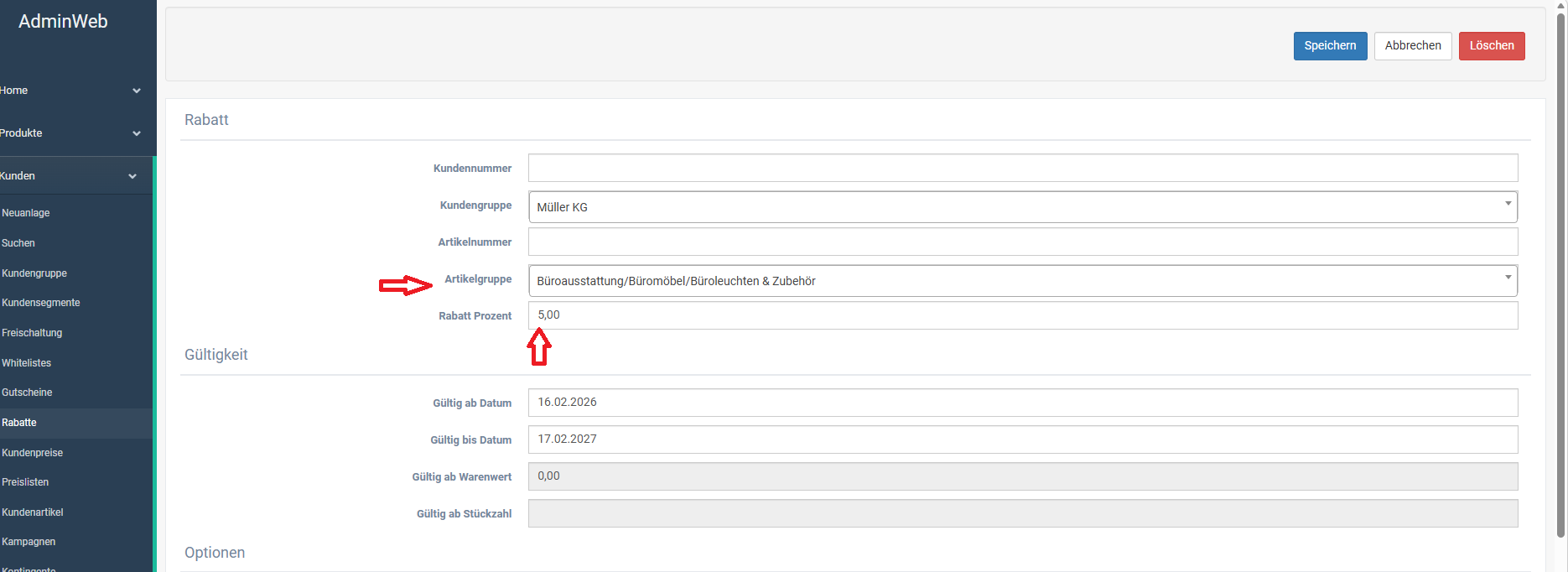
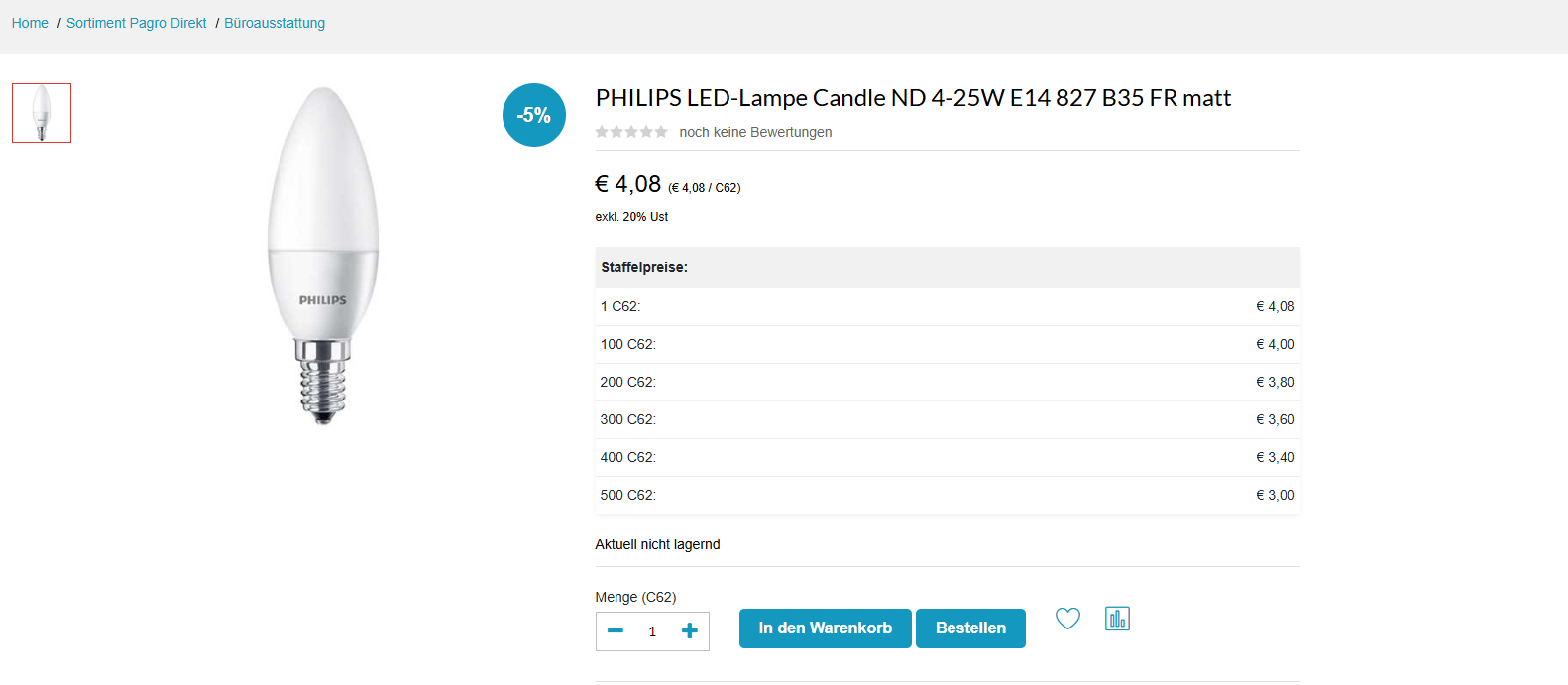
Den 5% Rabatt für die Kundengruppe „Müller KG“ eingerichtet:

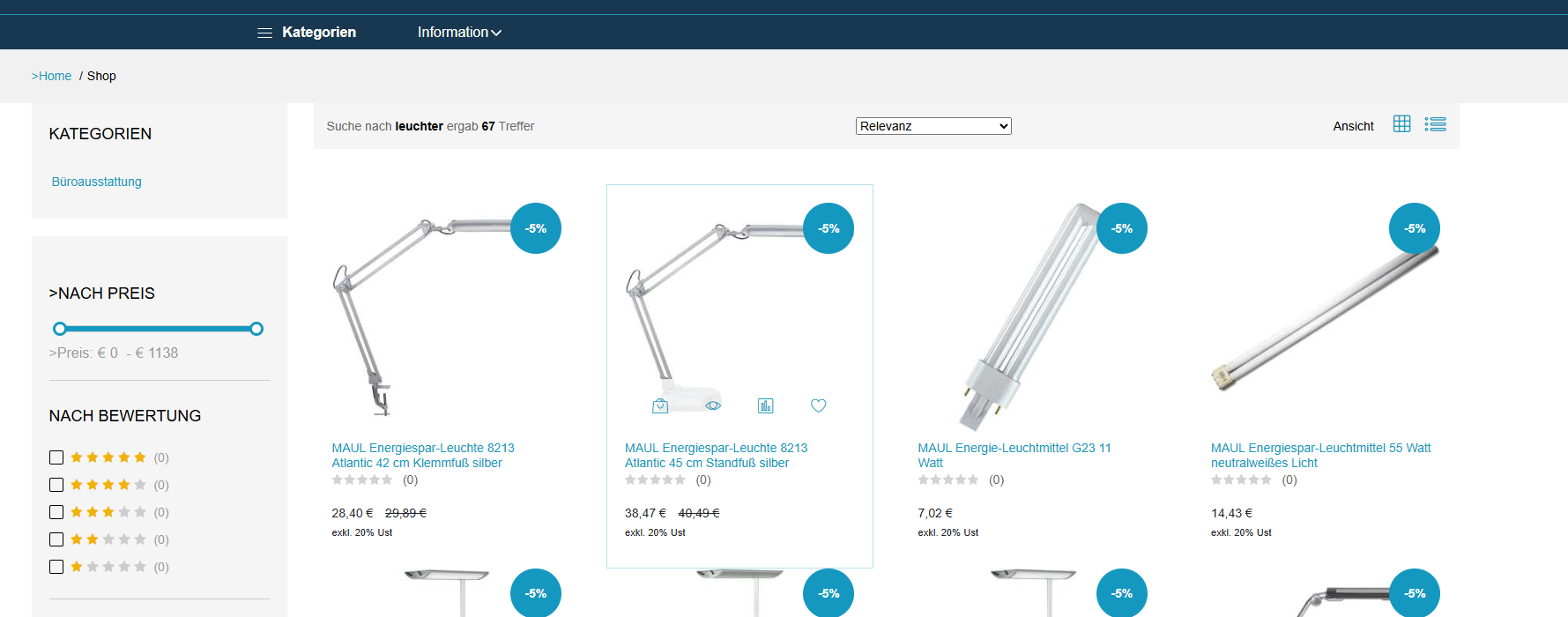
So sehen Kunden der Kundengruppe Müller KG den 5 %-Rabatt im Shop.
6 Preise. Staffelpreise
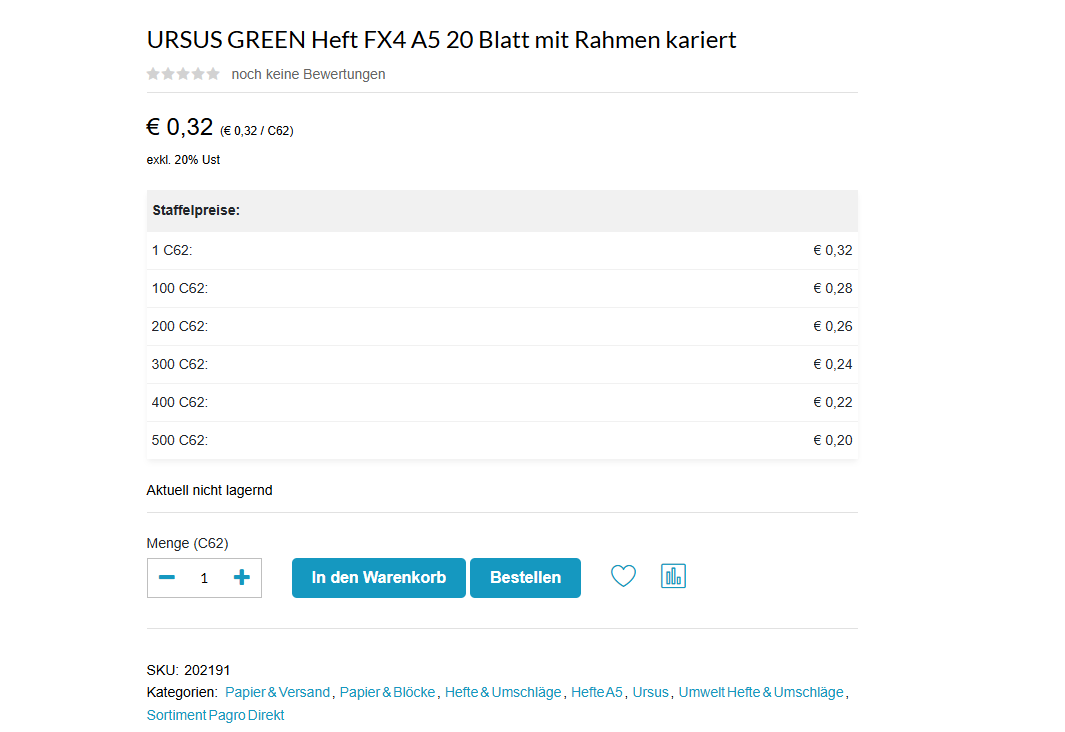
Kunden - Kundenpreise - Artikelnummer z.B. 202191 URSUS GREEN Heft suchen - zu den Details den Staffelpreis hinzugefügt.
Für Kundengruppe Müller KG ist der Staffelpreis:
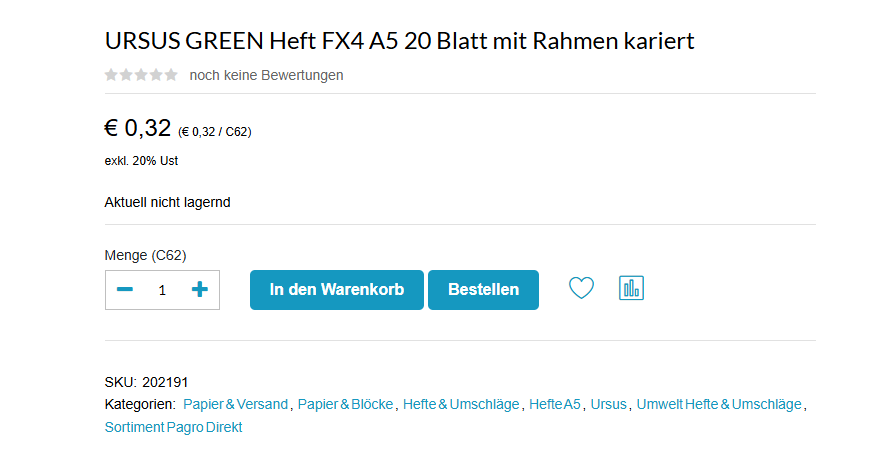
Für anderen Kunden:
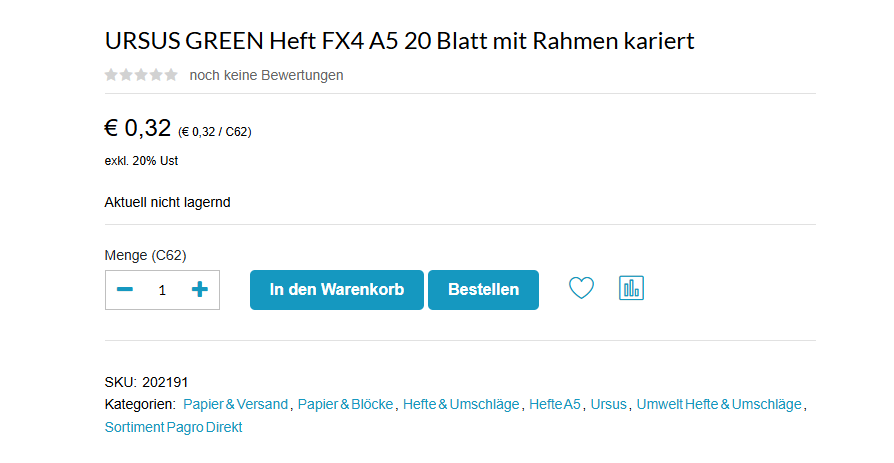
Für Privatkunde Manfred Huber den Preis bleibt so wie für anderen Kunden:
Hinweis:
Parameter HideBulkPrices ist hinzugefügt, jetzt kann man der Staffelprise und der Rabatt sehen.
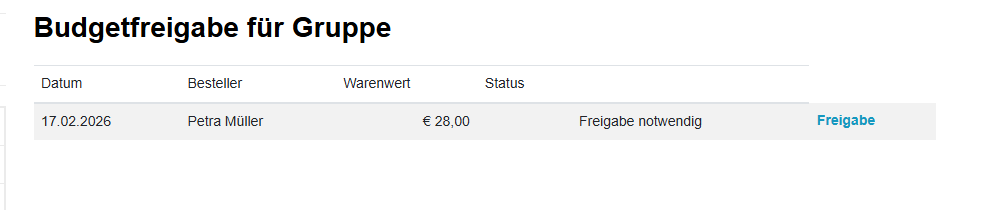
7 Budgetfreigabe.
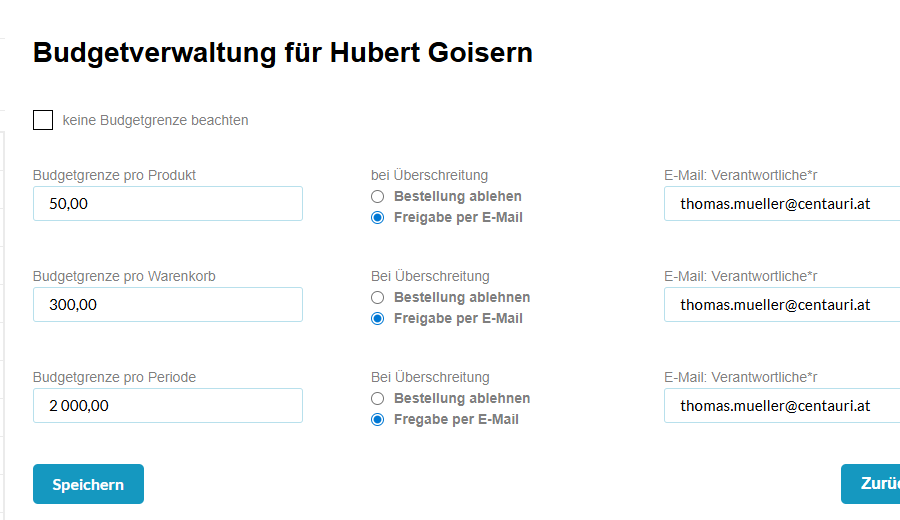
Bei Petra sowie bei Hubert überarbeitet:
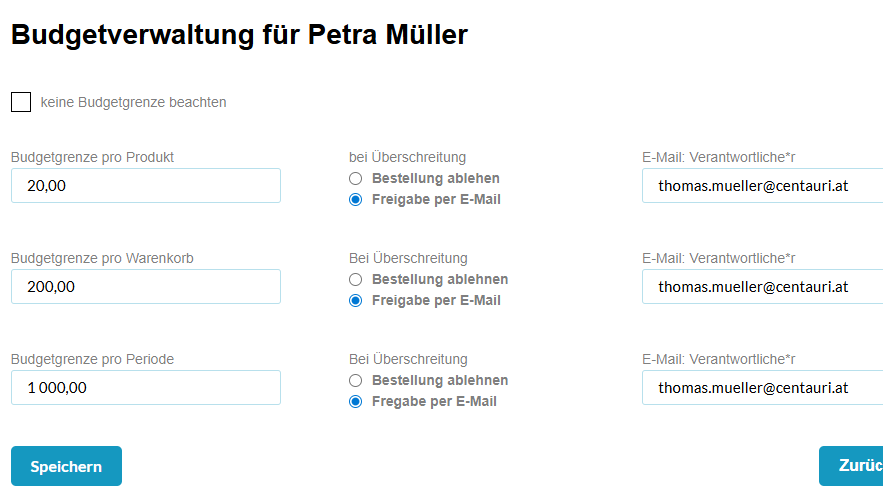
Test für Petra: Einen Artikel für mehr als 20 Euro kaufen.

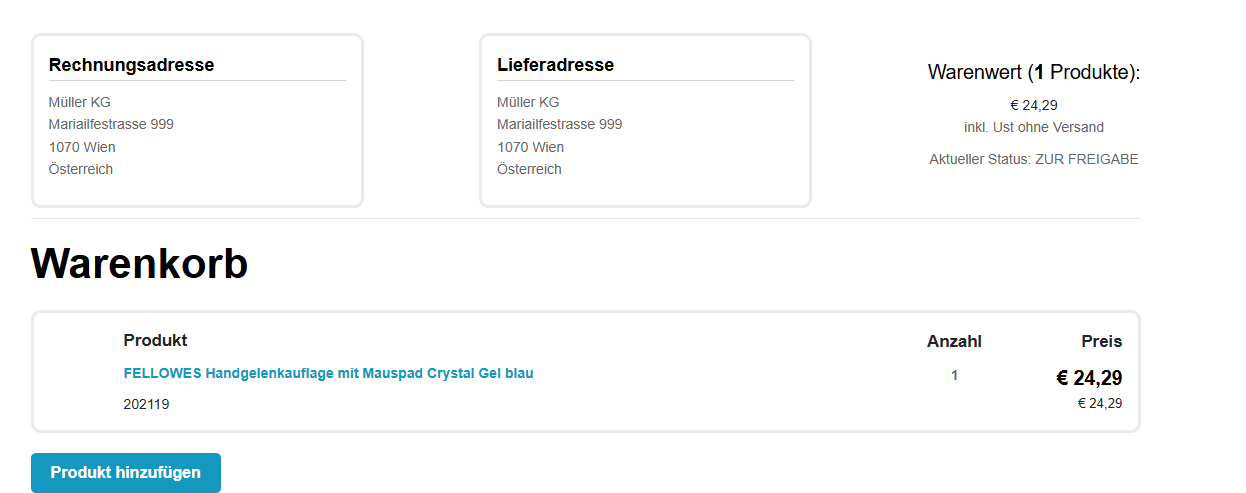
Test für Petra und Hubert mehr als 20 und 50 Euro

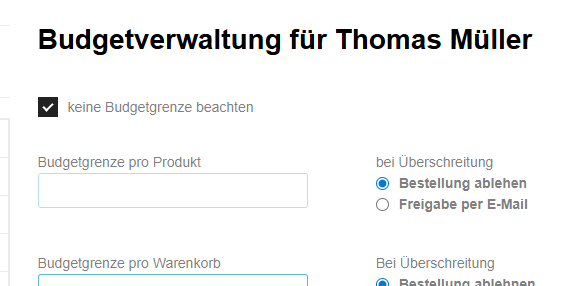
Hinweis: Button “Ablehnen” hatte ich am Anfang nicht, weil ich bei jedem Mitglied der Kundengruppe “Müller KG” den Bereich “Budgetverwaltung” ausfüllen musste. Diese Bereich muss sowohl für jeden Mitarbeiter als auch für den Kundengruppen-Administrator oder den Verantwortlicher vollständig ausgefüllt sein.
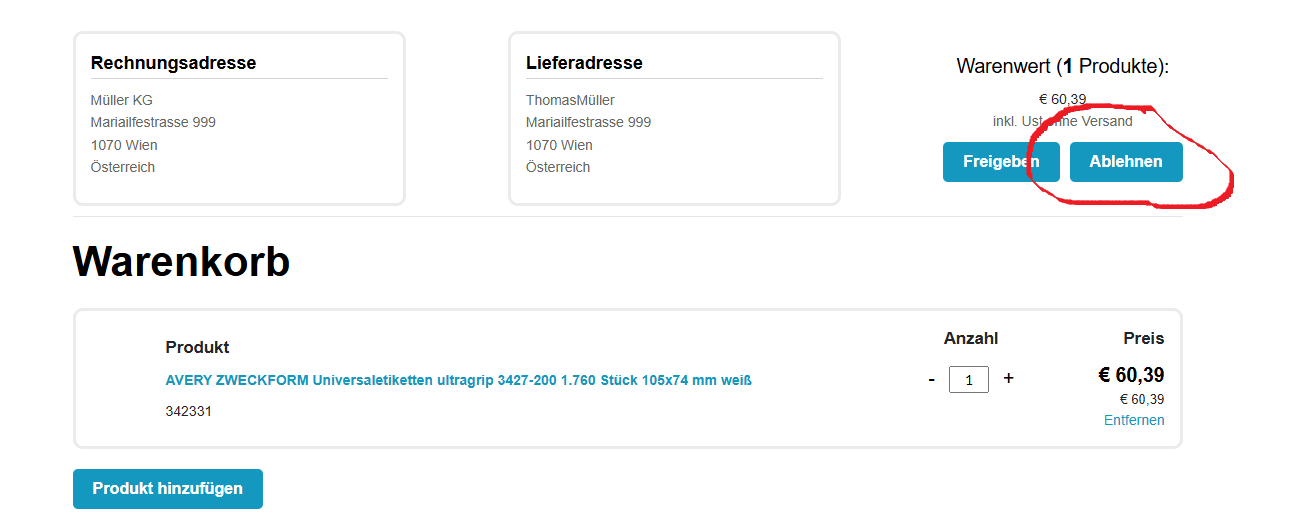
Hinweis:
Um den Bestellprozess zu verkürzen, wurde den Parameter “OnePageCheckout” auf true gesetzt. Damit direkt in die Zusammenfassung gesprungen werden.
Außerdem wurde der Parameter “HideAGB” auf true gesetzt, weil für interne Bestellungen die AGB vertraglich bereits vereinbart wurden.
8 Beschränkungen. Whitelist.
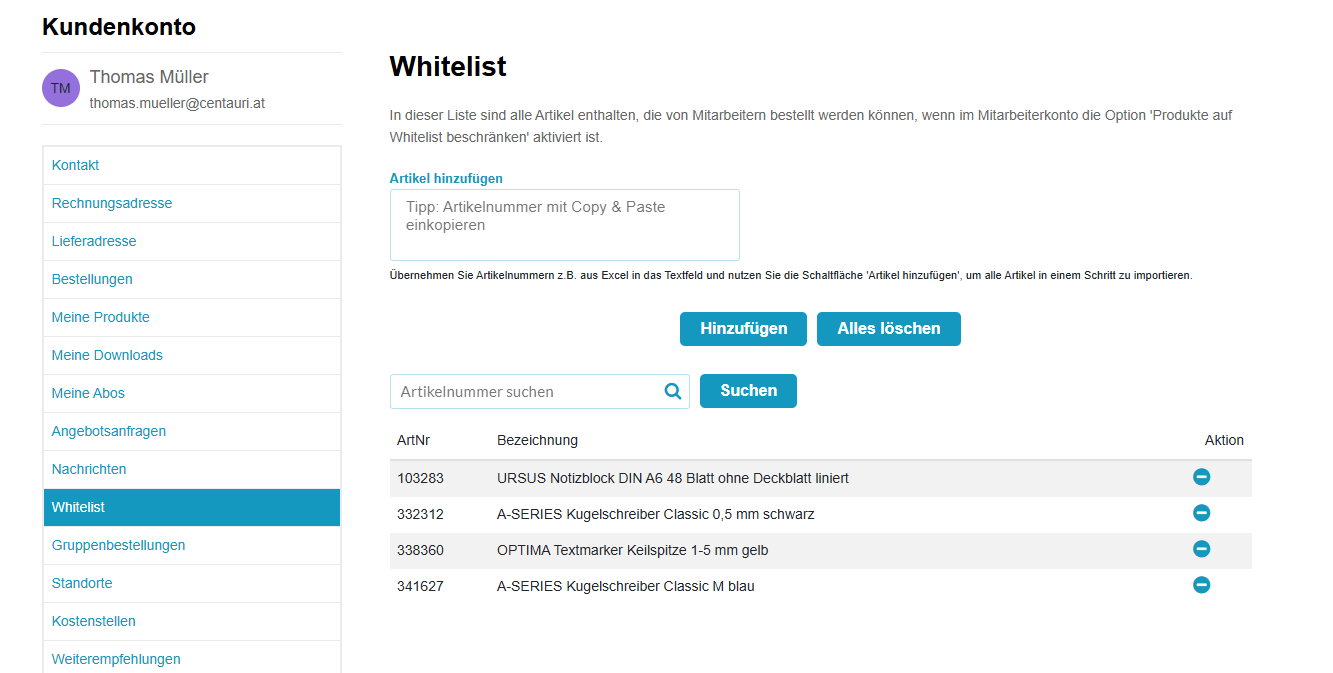
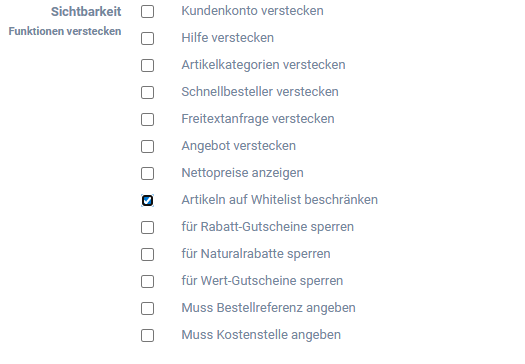
Ich habe die Artikeln aus Whiteliste für Mitarbeiter Petra und Hubert in den Warenkorb gelegt und bestellt. Alles lief erfolgreich durch.
Preise. Auf Anfrage.
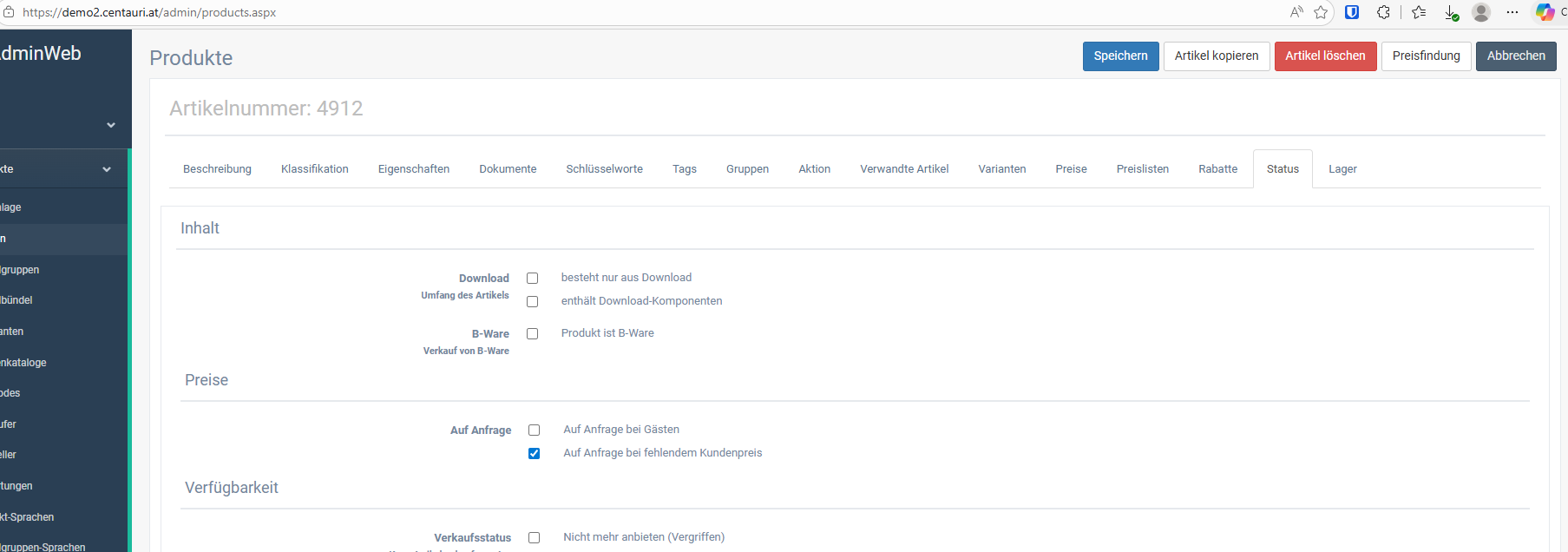
Nach Aktivierung der Option ‚Auf Anfrage bei fehlendem Kundenpreis‘ in der Admin wird im Shop anstelle des Preises ‚Auf Anfrage‘ angezeigt.
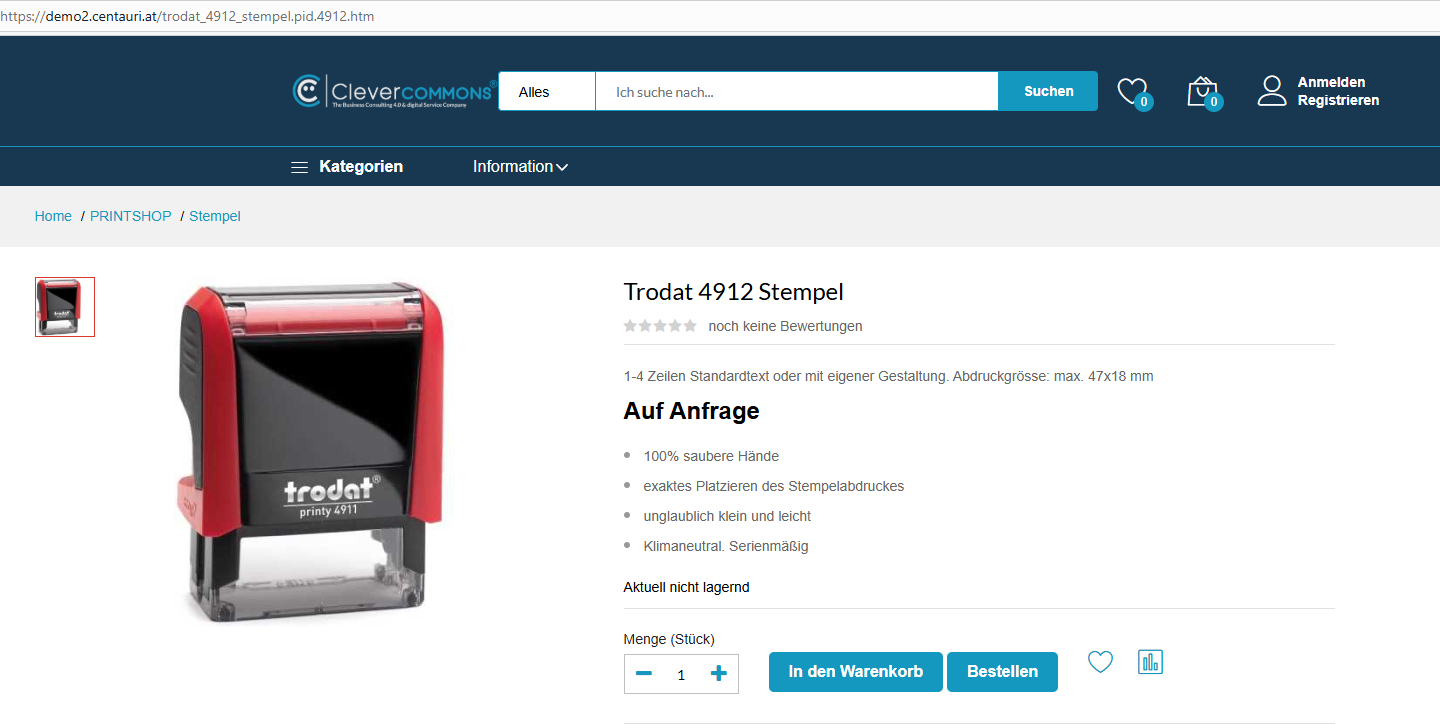
Anschließend auf dem Button ‚Bestellen‘ klicken.
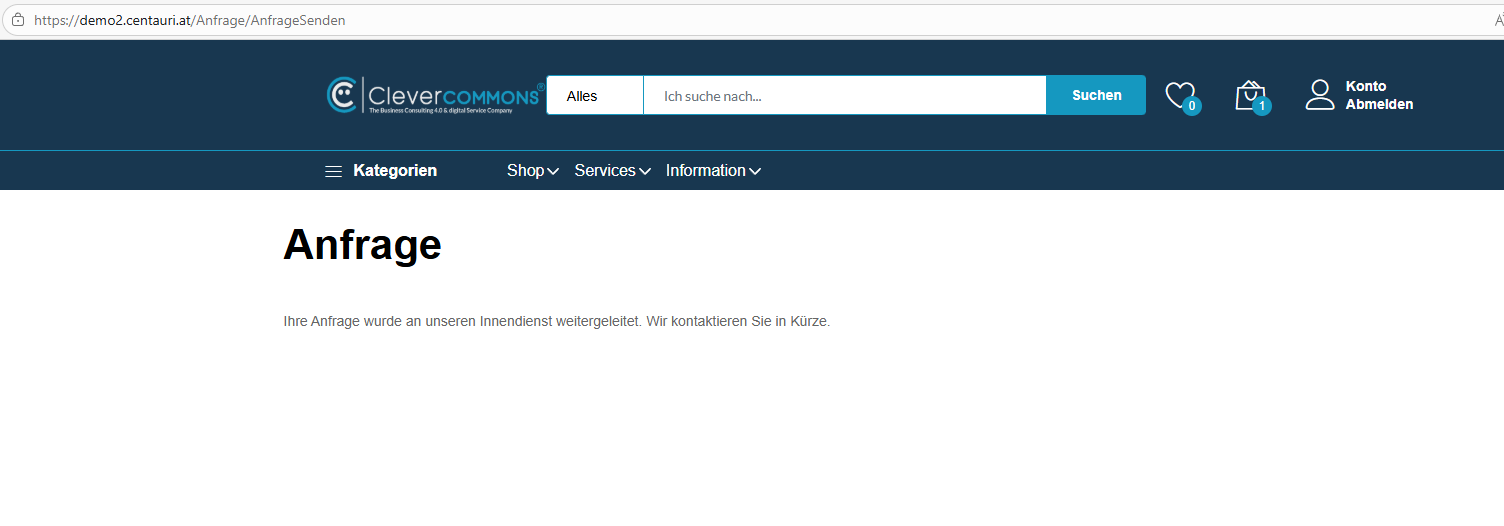
Danach kann eine Preisanfrage gestellt und diese abgesendet werden.
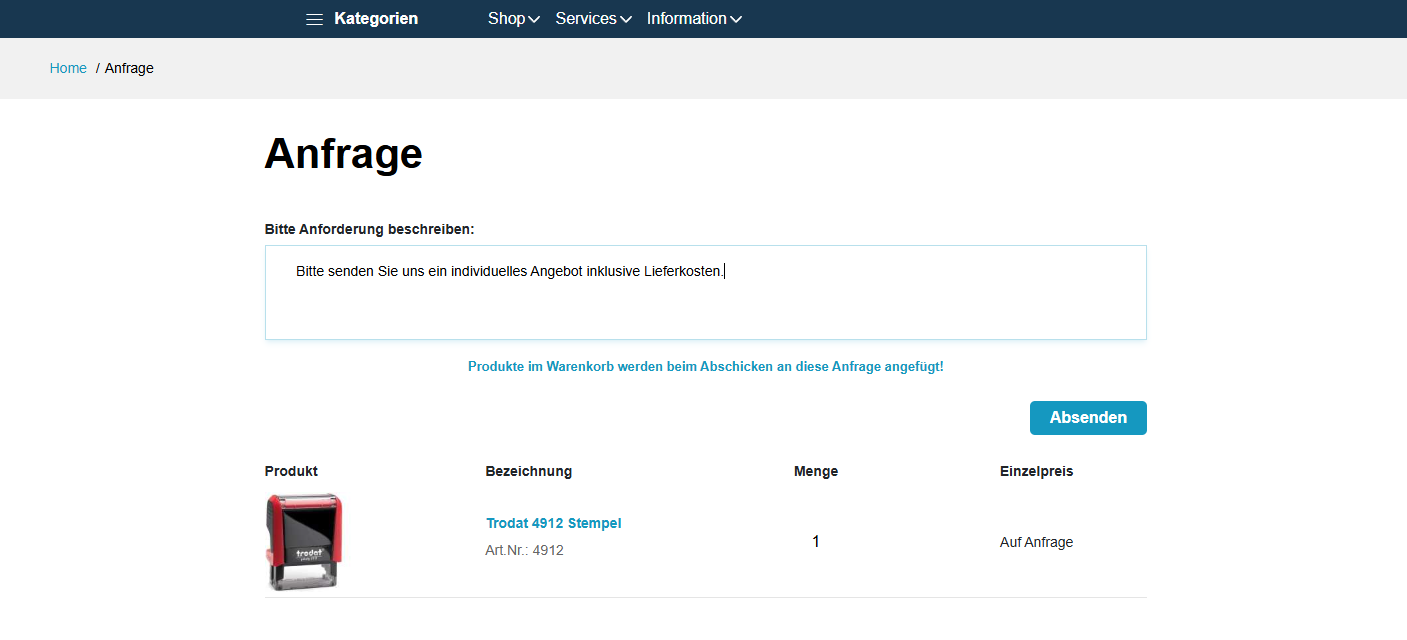
Ihre Anfrage wurde gesendet.
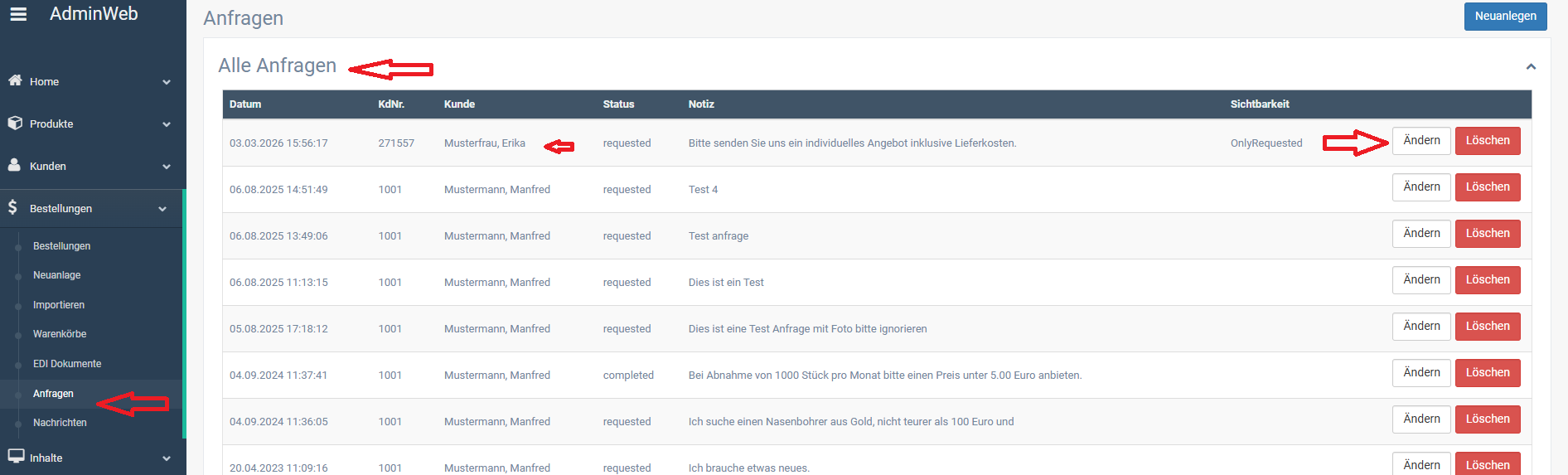
Nach dem Absenden der Anfrage ist diese im Adminbereich unter Bestellungen → Anfragen einsehbar.
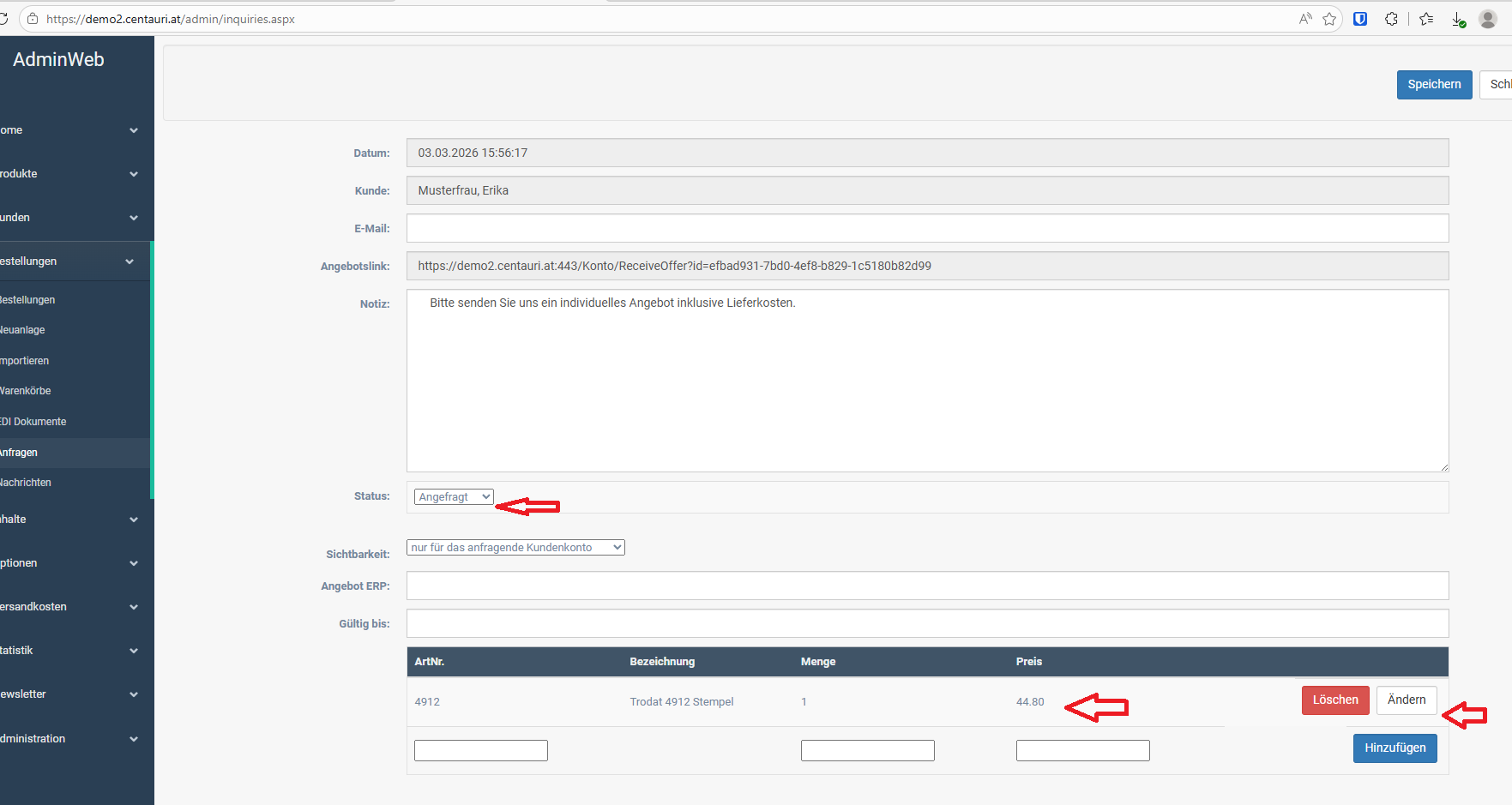
Anschließend die entsprechende Anfrage öffnen, den Status auf ‚Beantwortet‘ setzen, den Preis eintragen und die Eingabe speichern.
Nachdem die Preise im Adminbereich angepasst und der Status der Anfrage auf ‚Beantwortet‘ gesetzt wurde, wird die Anfrage im Kundenkonto angezeigt.
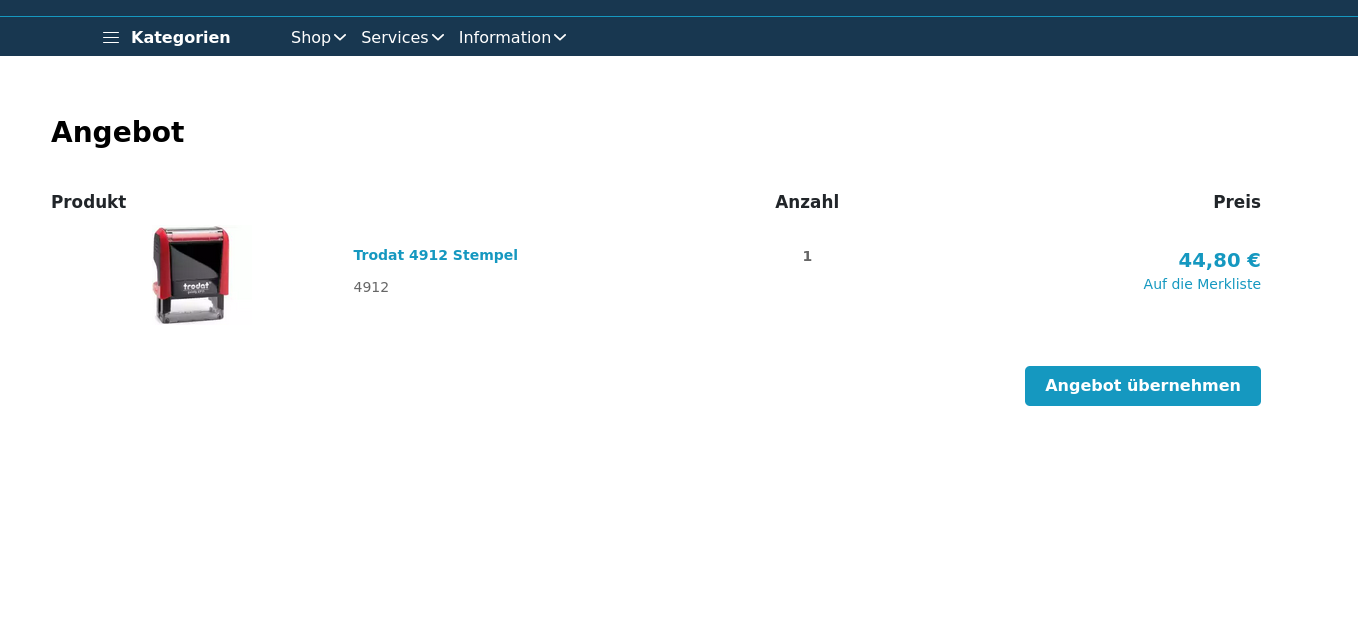
Nach Übernahme der Anfrage wird die Bestellung im Kundenkonto unter ‚Bestellungen‘ angezeigt.
OCI Punchout – Betrieb des Shops als Katalog
Der Webshop kann im B2B-Bereich über den OCI-Standard als externer Einkaufskatalog in ein Einkaufssystem (z.B. SAP) integriert werden.
Der Kunde öffnet den Shop aus seinem Einkaufssystem, wählt Produkte aus und übergibt anschließend den Warenkorb zurück an das Einkaufssystem.
Zum Testen steht folgende Seite zur Verfügung:
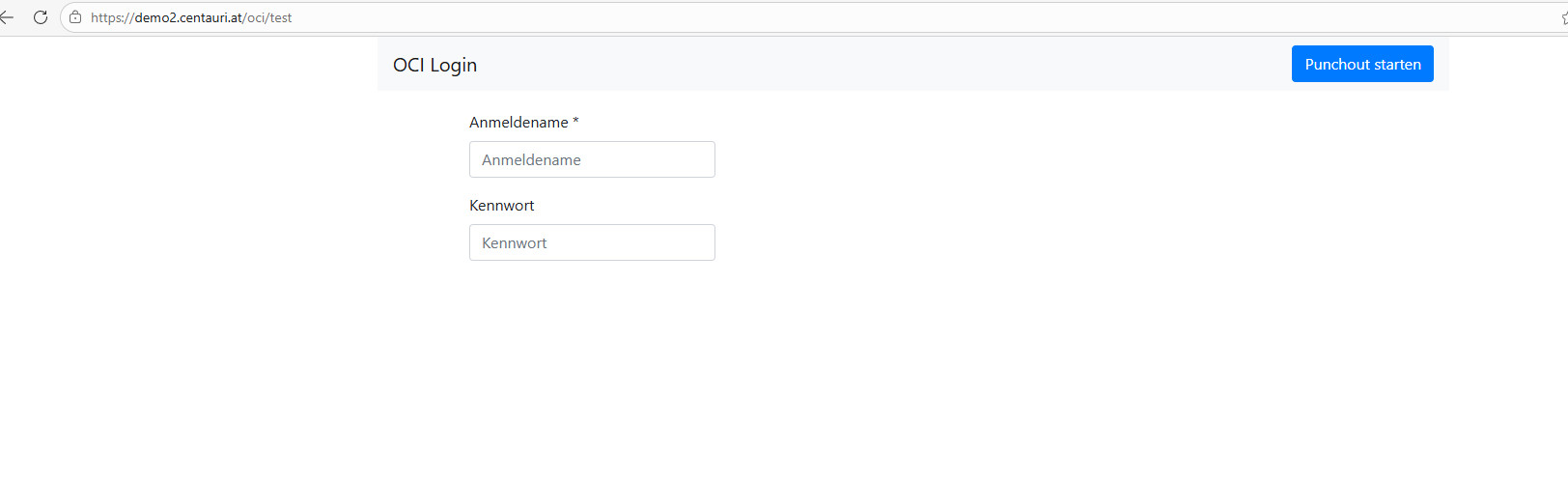
1 Schritt: OCI Testseite aufrufen: demo2.centauri.at /oci/test
Schritt 2: Shop öffnet sich in Punchout - Modus
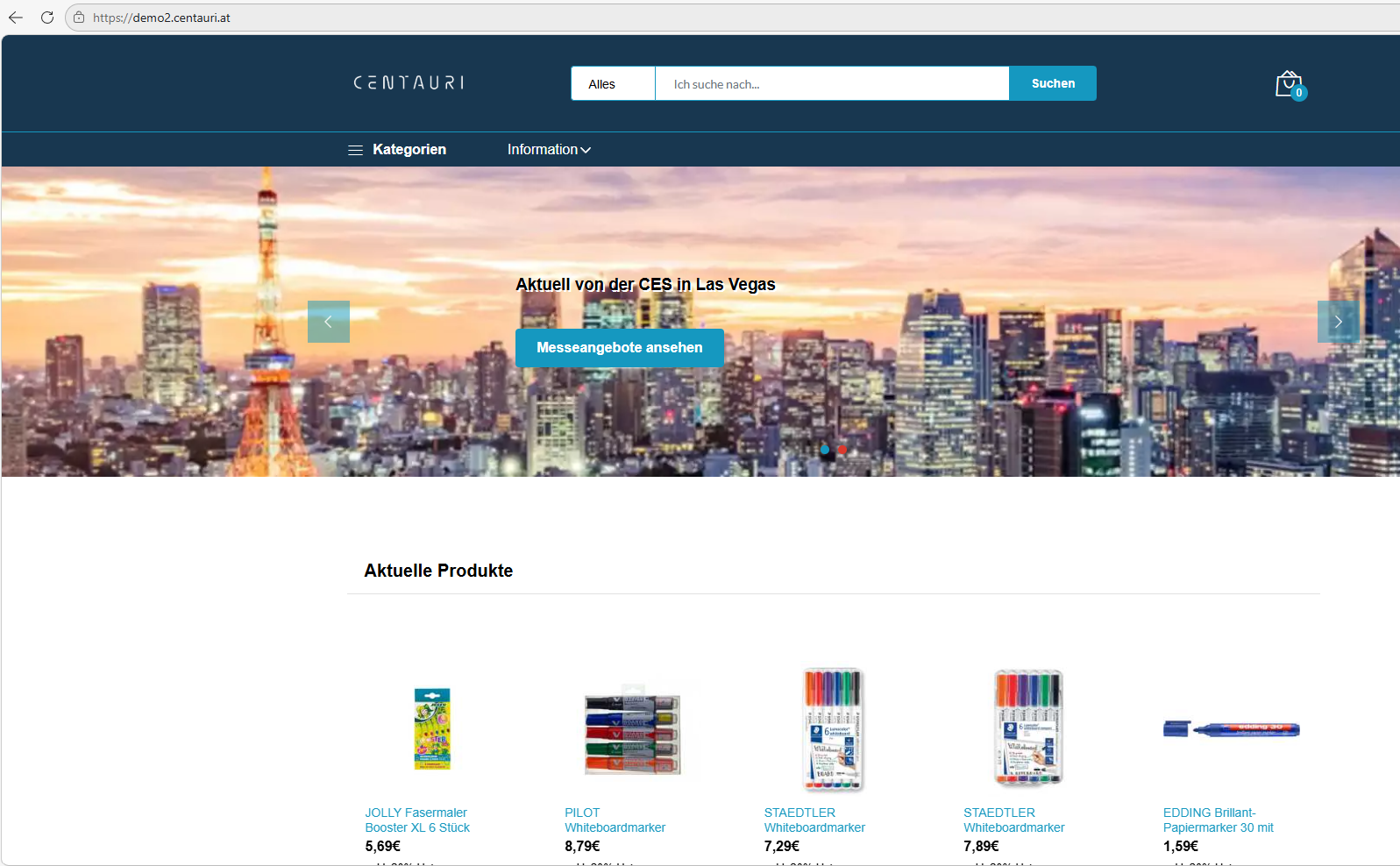
Schritt 3: Auswahl eines Produkts im Shop:
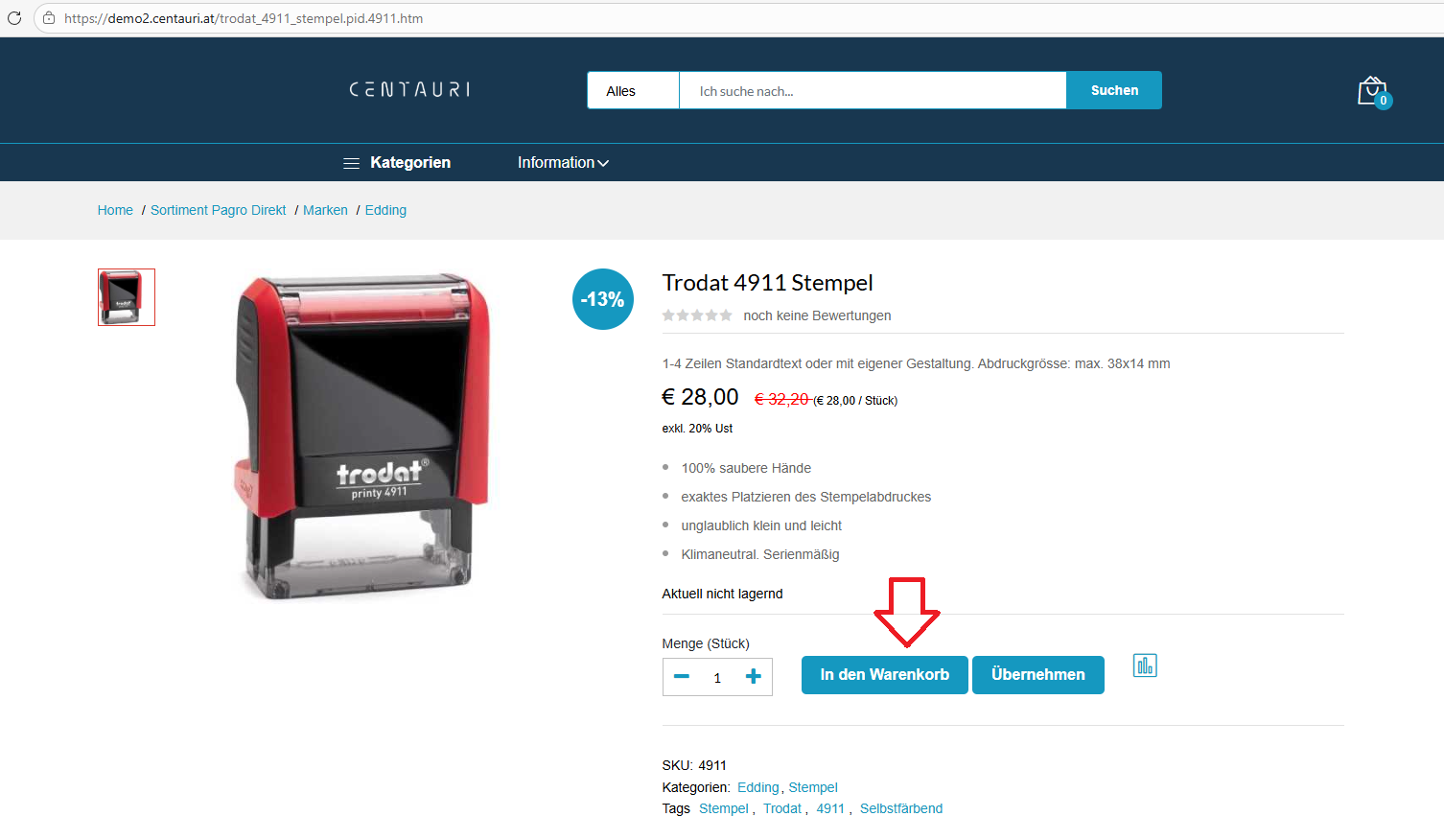
Schritt 4: Produkt zum Warenkorb hinzufügen:
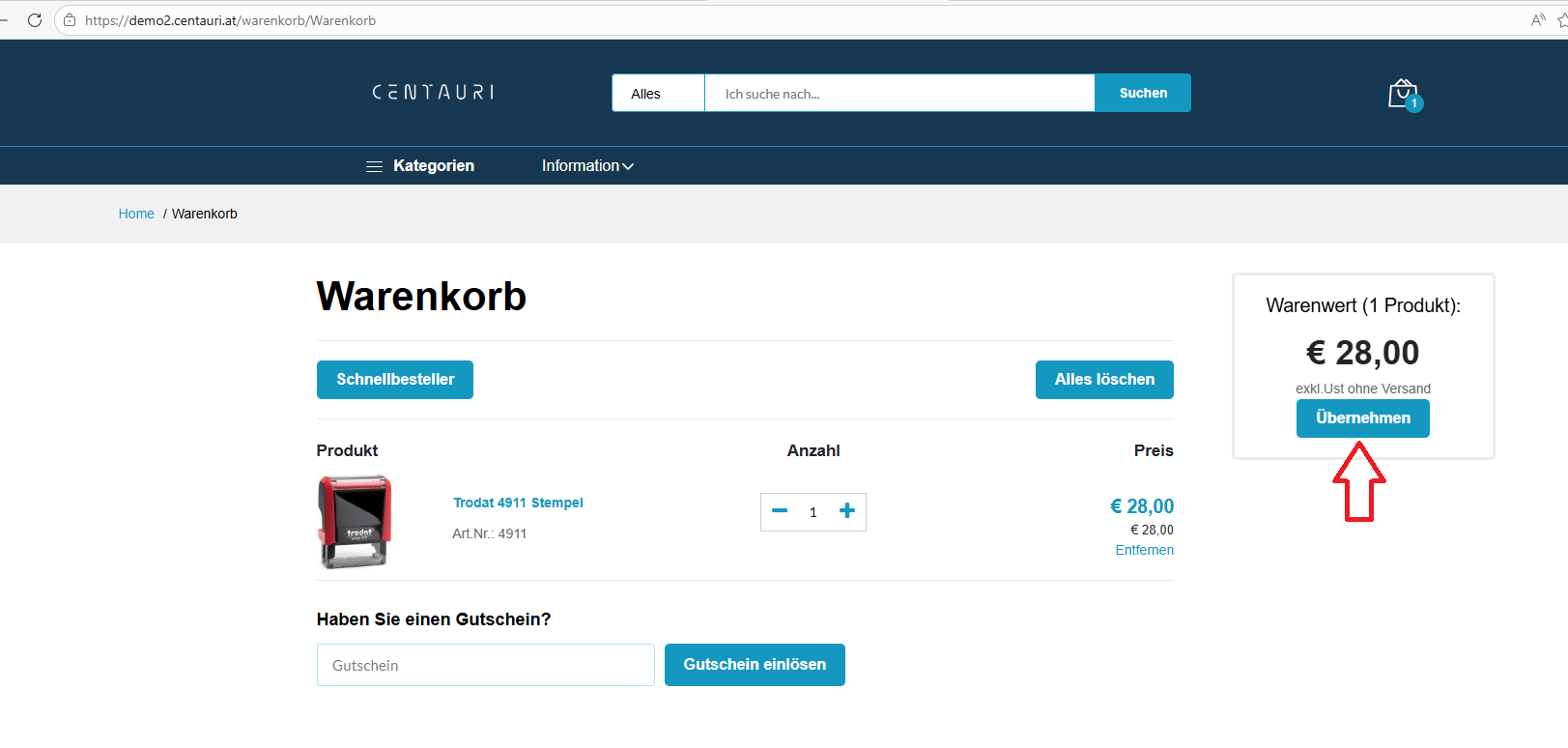
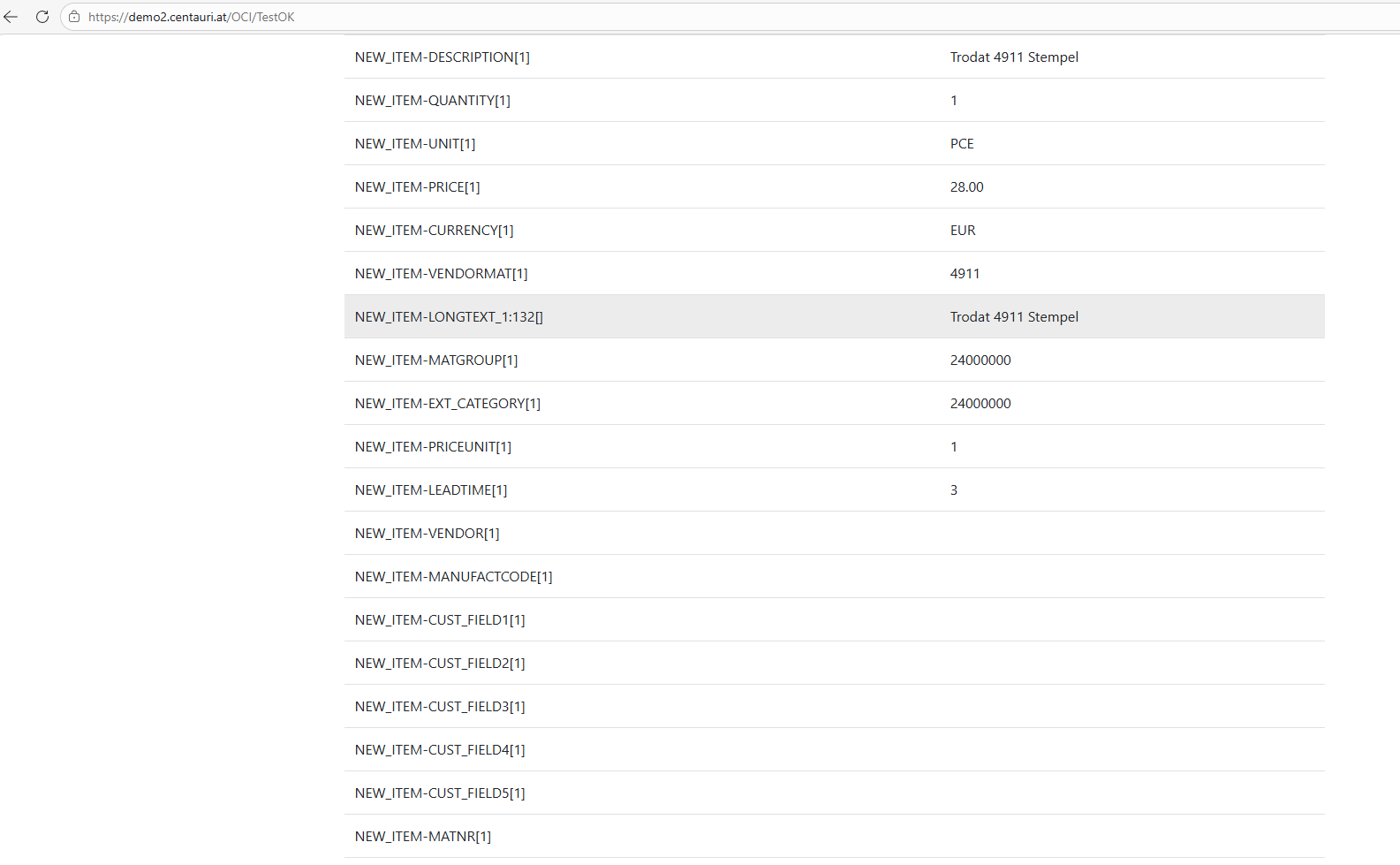
Schritt 5: Übergabe des Warenkorbs über OCI:
cXML Simulator
Navigation im Adminbereich:
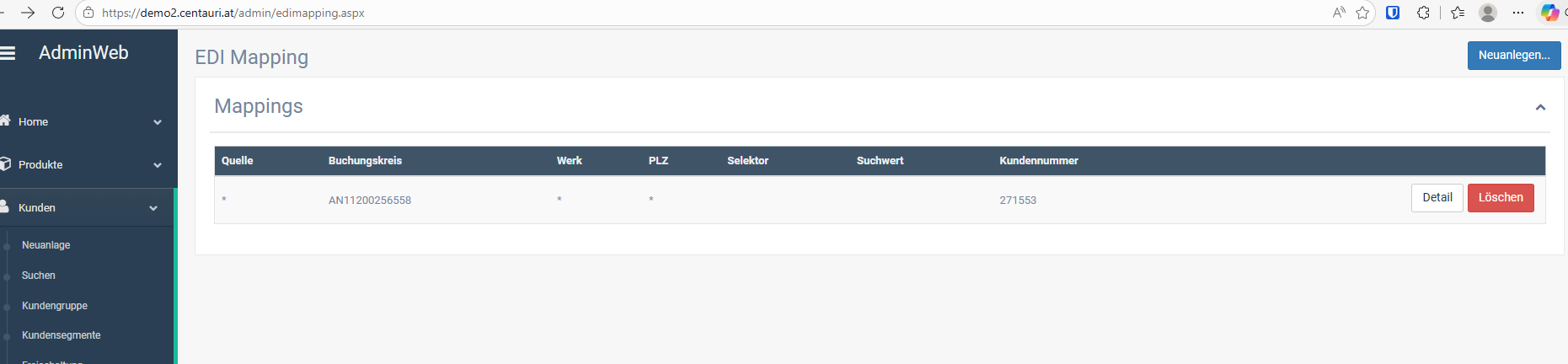
Adminweb - Kunden - EDI Mapping - Mappings
Hier kann das Mapping zwischen der übermittelten ANID und der Kundennummer im Shop konfiguriert werden.
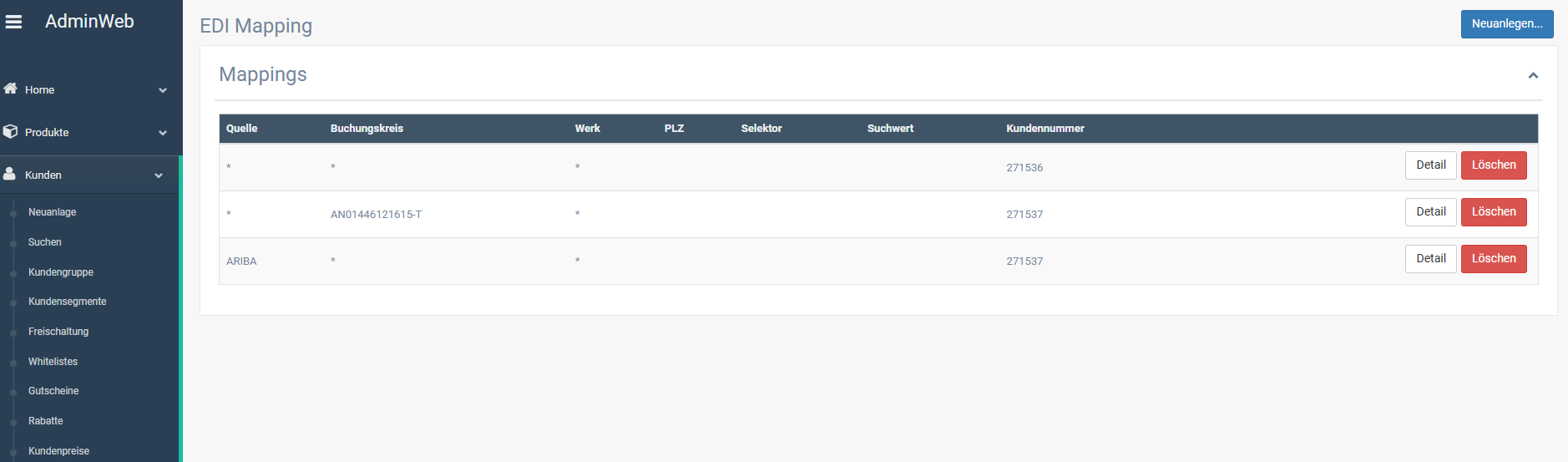
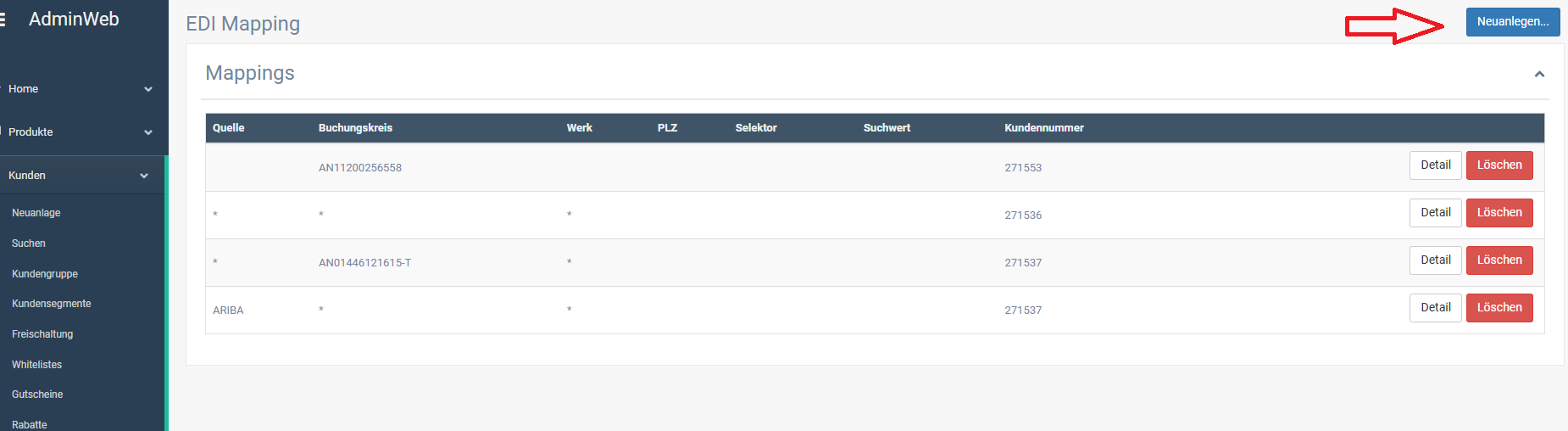
Neues Mapping anlegen
Einträge speichern
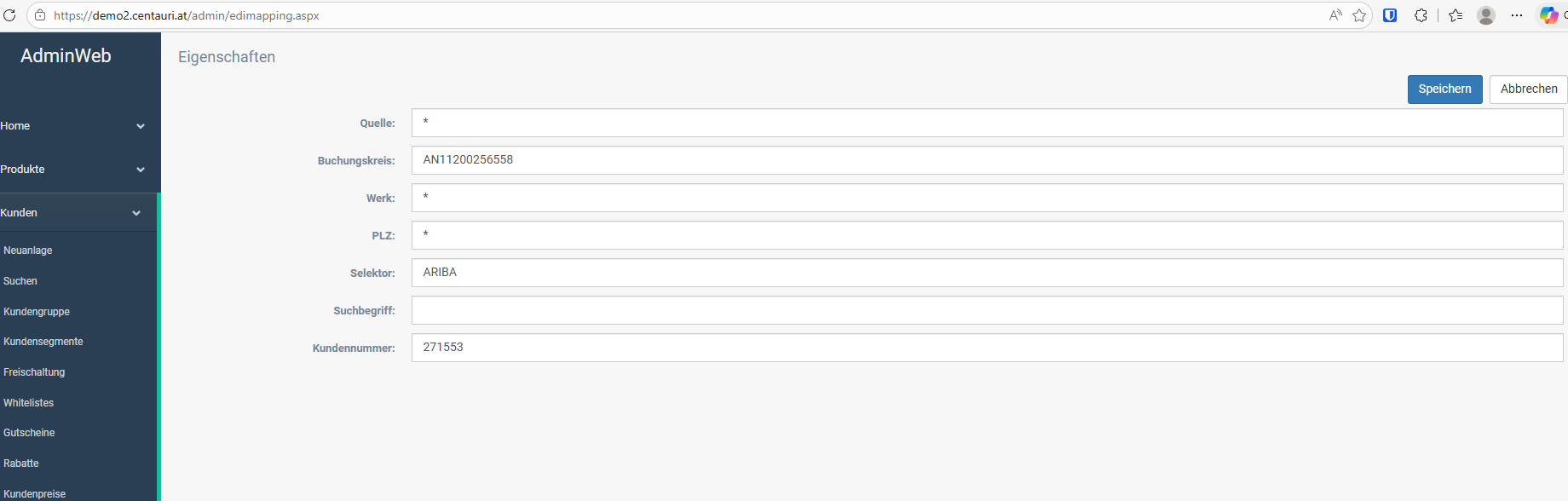
Anschließend sollte in der Mapping-Liste nur noch dieser Eintrag vorhanden sein und ich habe anderen Zeilen aus dem EDI Mapping rausgeworfen.
Danach wird der cXML Simulator geöffnet. Dort werden folgende Werte eingetragen:
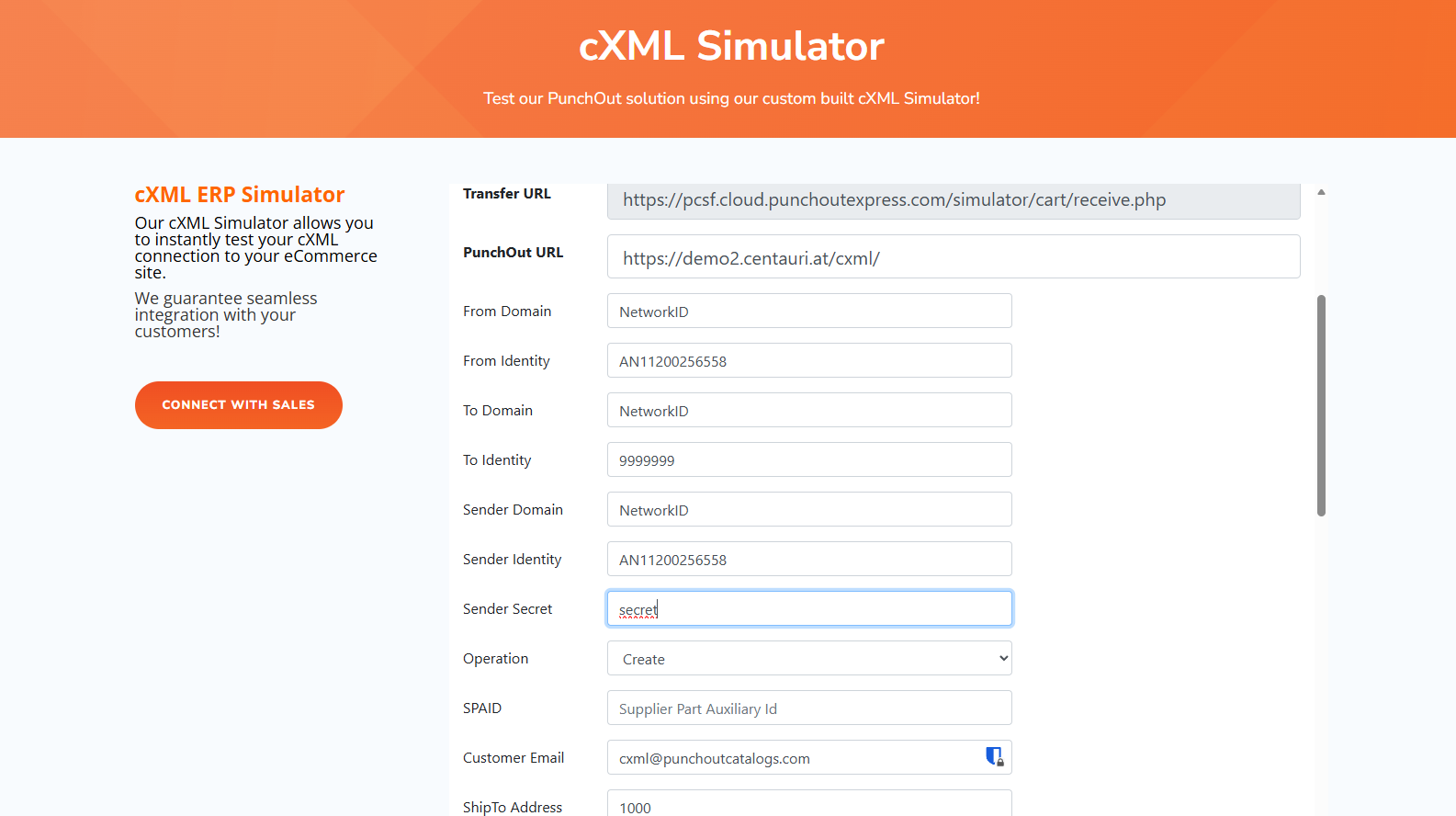
Dann klicken auf den Button “Test CXML” und Shop öffnet sich in Punchout - Modus
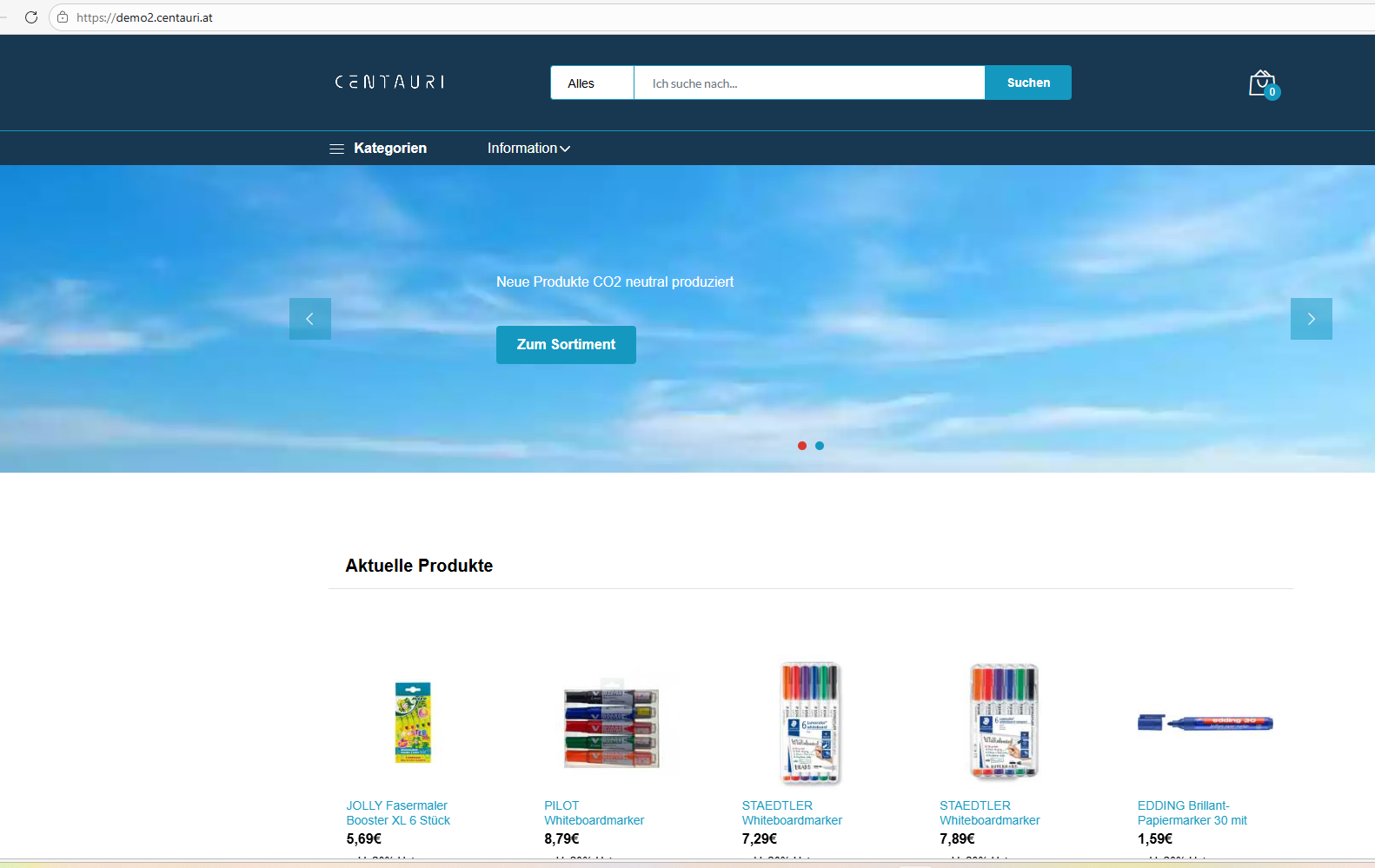
Produkt auswählen
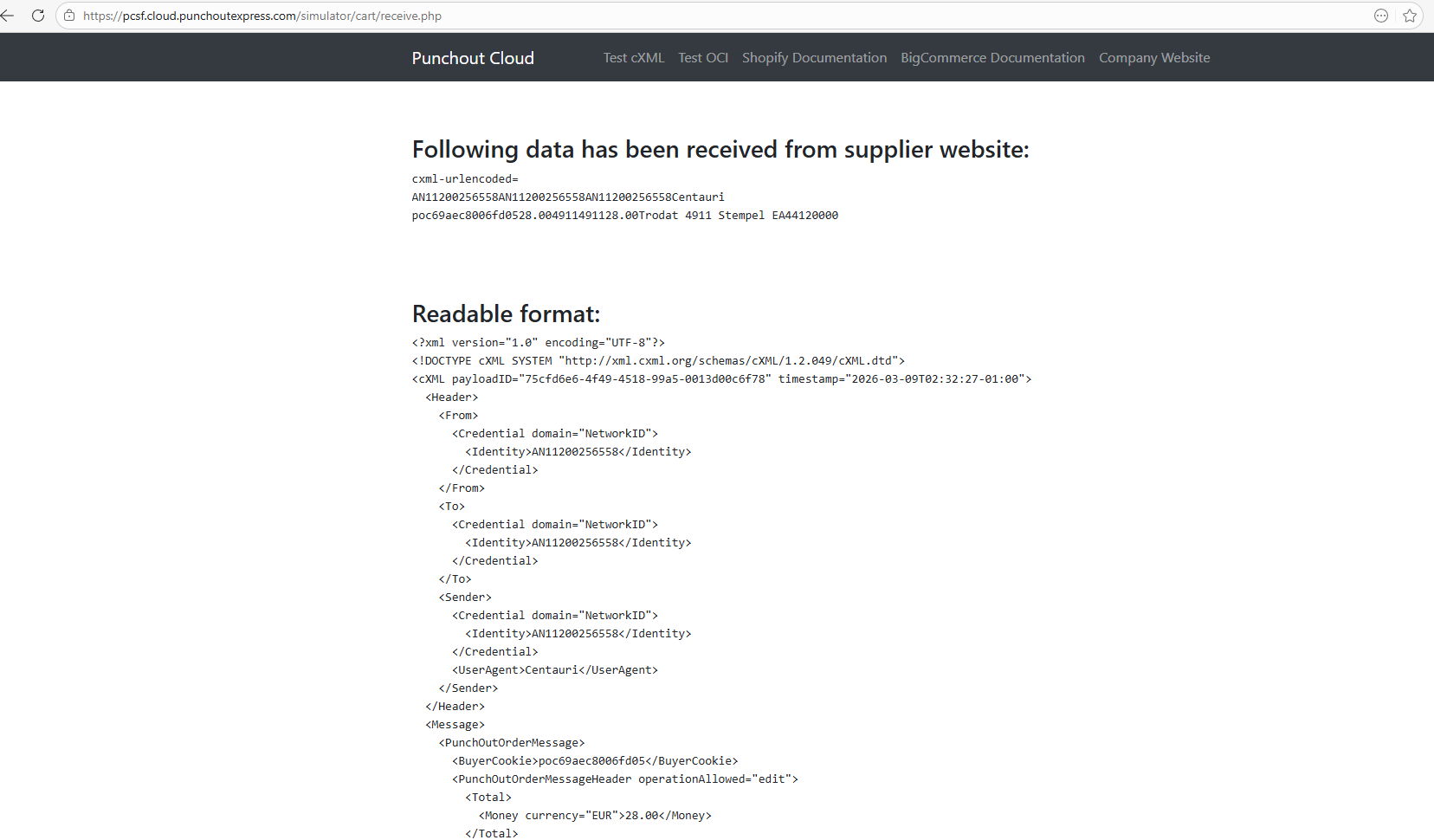
Im Shop kann nun ein Produkt ausgewählt werden. Das Produkt wird in den Warenkorb gelegt. Danach wird der Button „Übernehmen“ geklickt.
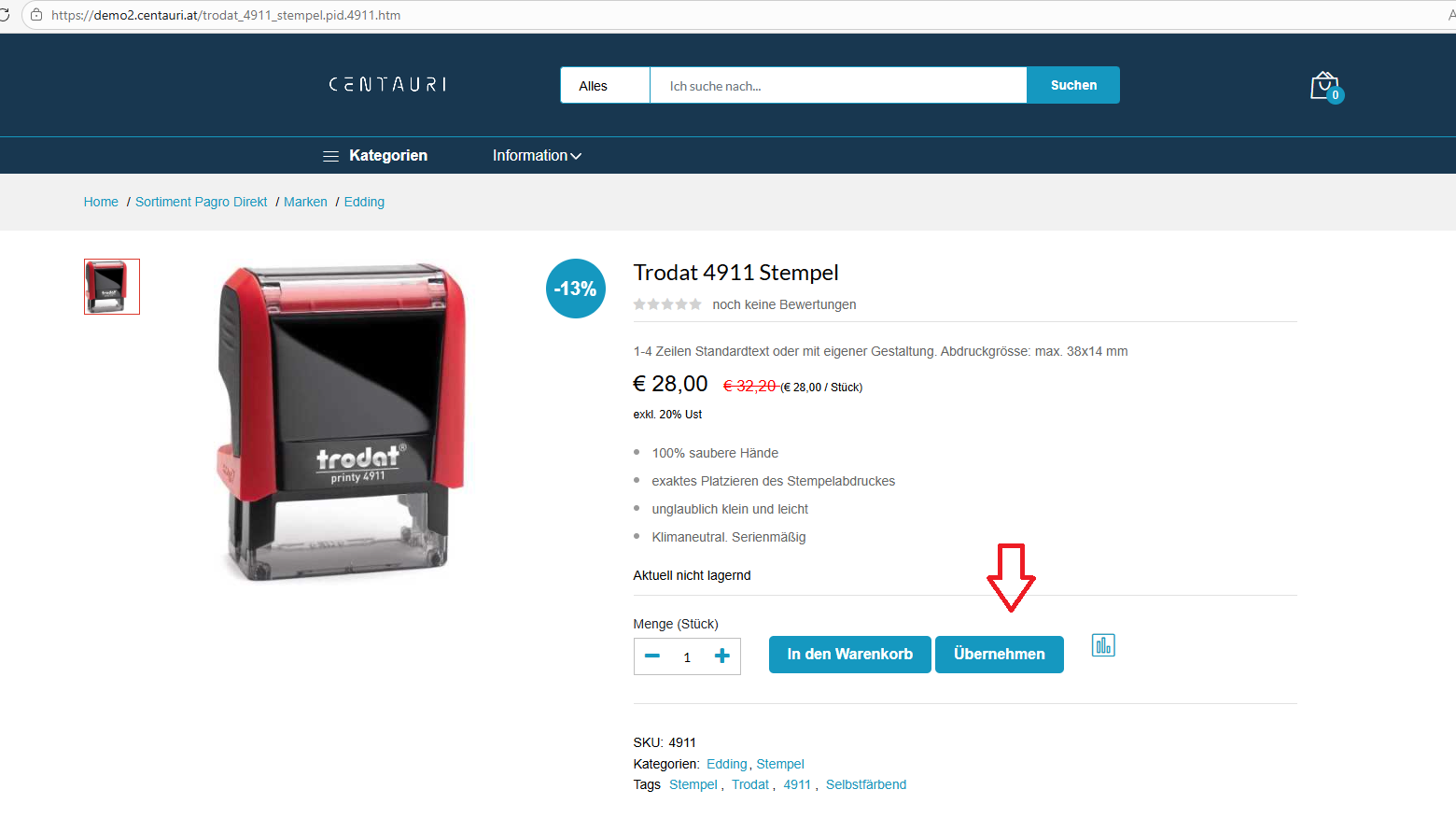
Rückgabe der Daten an das Einkaufssystem: