eProcurement Systeme, die über das cXML Protokoll einen Punchout anbieten (ARIBA, iValua, JAGGAER) erlauben meist drei Arten von Katalogen
Statische Kataloge
eine CIF Datei mit allen gewünschten Artikeldaten und Preisen. Bei Änderungen der Artikeldaten muss die Datei neu übertragen werden.
Punchout Level 1
eine Einsprungadresse, Auswahl durch den Benutzer erfolgt im Shop UI, Shop Warenkorb wird komplet an aufrufendes System zurückgegeben (wie bei OCI). Eine Suche erfolgt mit den Funktionen des Shop UI
Punchout Level 2
eine CIF Index Datei mit allen gewünschten Artikeln und Preisen, in der Einsprungadressen direkt zum Artikel in den Shop stehen. Der Benutzer kann im Shop aber auch zusätzliche Artikel auswählen. Im Anschluss wird der Shop Warenkorb komplett an das aufrufende System zurückgegeben. Wünschenswert ist aber auch eine Rücksprungmöglichkeit direkt vom aufgerufenen Artikel. Der Preis wird vom Shop Warenkorb übernommen. Zur Suche und Anzeige der Ergebnisse wird aber bereits die CIF Index Datei verwendet, wodurch der Benutzer zuerst den Preis aus dieser Datei bekommt.
Die Shop Software kann sowohl die CIF Dateien erzeugen und übertragen, als auch den Einsprung und Rückgabe an das aufrufende System für Punchout Level 1 und 2 durchführen.
Außerdem wird während eines Einsprungs im Punchout Modus das UI des Shops reduziert. Ein Benutzer erhält z.B. in dieser Zeit kein Kundenkonto, keine Merklisten, gespeicherte Warenkörbe oder andere Funktionen, die normalerweise am Shop Kundenkonto hängen. Das ist notwendig, weil alle einspringenden Mitarbeiter über das gleiche Shop Kundenkonto arbeiten und sich sonst Überschneidungen ergeben würden.
Während einer Punchout Session findet NIE eine Bestellung statt. Der Benutzer springt am Ende IMMER in sein aufrufendes System zurück und nimmt den im Shop zusammengestellten Warenkorb mit.
Erzeugen von CIF Dateien für statische Kataloge
Um eine CIF Datei für einen statischen zu erstellen, muss für den anfordernden Kunden zuerst ein Shop Kunde angelegt werden, dieser mit den richtigen Kundengruppen/Kundenpreisen verknüpft werden und ein Workflow erstellt werden, der die Aktion ARIBA CIF Katalog exportieren (Centauri.Shop.Workflows.Export.CIFCatalog) verwendet. Die Parameter der Aktion müssen auf die Shop Kundennummer gesetzt werden.
Als zweiten Schritt muss der Workflow die Aktion EDI Dokument in Datei schreiben (Centauri.Shop.Workflows.Transfer.File) benutzen, um die Datei in ein Verzeichnis zu schreiben, z.B. (/img/catalogs/kundenname). Von dort könnte jemand den Katalog dann per HTTPS Abruf abholen.
Für ARIBA existiert eine automatische Upload Aktion ARIBA Katalog Upload erstellen (Centauri.Shop.Workflows.Export.cXMLCatalogUploadRequest). Dabei wird aber nicht überprüft, ob sich der Katalog seit dem letzten Upload verändert hat und der Kunde würde periodisch neue Katalogversionen bekommen, die er in ARIBA freigeben muss. In der Praxis wird der statische Katalog deshalb manuell über https://supplier.ariba.com hochgeladen.
Der Workflow kann aber periodisch eine aktuelle Katalogdatei erstellen, damit diese bei Bedarf (Änderungen in den Artikelstammdaten, Änderung von Preisen) per HTTPS Abruf heruntergeladen und bei ARIBA eingespielt werden kann.
Wir empfehlen pro Kunde einen Workflow anzulegen und nicht alle Erzeugungsaktionen in einem Workflow zu sammeln. Für eine größere Anzahl an ARIBA Kunden empfehlen wir unser Produkt Launchbase, das die Anlage und das Management von Katalogen über eine Oberfläche vereinfacht und inzwischen in das Shop Admin Backend integriert wurde.
Bei statischen Katalogen muss der Kunde den Katalog nach dem Hochladen freigeben. Ansonsten ist der Prozess bis zum nächsten Update abgeschlossen.
Konfiguration von Punchout Level 1
Beim Punchout Level 1 werden keine Produktdaten an das aufrufende System übergeben, sondern NUR ein Einsprungpunkt. Dazu wird in ARIBA eine reduzierte CIF Datei hochgeladen, die diesen Einsprungpunkt definiert. Die Datei kann mit dem folgenden Muster als Textdatei mit der Endung .cif angelegt werden.
CIF_I_V3.0
CHARSET:UTF-8
LOADMODE:F
CODEFORMAT:UNSPSC
CURRENCY:EUR
SUPPLIERID_DOMAIN:NetworkID
TIMESTAMP:31-Mar-21
ITEMCOUNT:1
UNUOM:True
COMMENTS:Any comments can go here.
FIELDNAMES: Supplier ID, Supplier Part ID, Manufacturer Part ID, Item Description, SPSC Code, Unit Price, Unit of Measure, Lead Time, Manufacturer Name, Supplier URL, Manufacturer URL, Market Price, Currency, PunchOut Enabled, Supplier Part Auxiliary ID, Language, Parametric Name, Parametric Data, Expiration Date, Effective Date, Classification Codes, Territory Available, Short Name, IsPartial, Delete, Image, Thumbnail, InKitOnly, PunchoutLevel, DefaultRelevance, Price Unit Quantity, Price Unit, Unit Conversion, Price Unit Quantity Description, Promotion Rank, Is Preferred Item, ecomarkexpirationdate, environmentrelatedinformation, green, hazardousmaterials, bestprice
DATA
"AN01999999999-T","AAA","AAA","Computer,Notebook,Tablet","43210000","1","EA","1","","https://shop.firma.at/cxml/","","","","True","","","","","","","","","Firmenname GmbH","","","https://shop.firma.at/logo.jpg","0001THUMB.jpg","","","","","","","","","","","","","",""
ENDOFDATA
Anstelle von AN01999999999-T muss die eigene AN Nummer des Shop Betreibers stehen. Das -T am Ende wird dann verwendet, wenn der Katalog für die TEST Umgebung von ARIBA gedacht ist.
Der Code 43210000 definiert die Warengruppe, die über diesen Katalog angeboten wird, in dem Klassifikationssystem, das der Kunde haben möchte. In diesem Katalog ist weiter oben dieses Klassifikationssystem mit UNSPSC gemeldet. Der Kunde könnte auch ECLASS oder ein anderes System wünschen.
Anstelle von shop.firma.at muss natürlich die Adresse eingesetzt werden, unter der der Shop erreichbar ist. Das /cxml/ am Ende ist konstant.
Außerdem kann der Firmenname (Katalogname) und ein Pfad zu einem Logo für den Katalog bekanntgegeben werden.
In der Praxis wird diese Datei dann manuell über https://supplier.ariba.com hochgeladen.
Wenn der Kunde dann über diesen Index in den Shop einsteigt, wird er automatisch mit dem richtigen Kundenkonto angemeldet. Damit dies funktioniert, muss im Admin Backend mit dem Modul Kunden / EDI-Mapping ein Bezug zwischen der Identifikation des einspringenden ARIBA Kontos und dem Shop Kunden hergestellt werden. In der Praxis wird so ein Eintrag so aussehen:
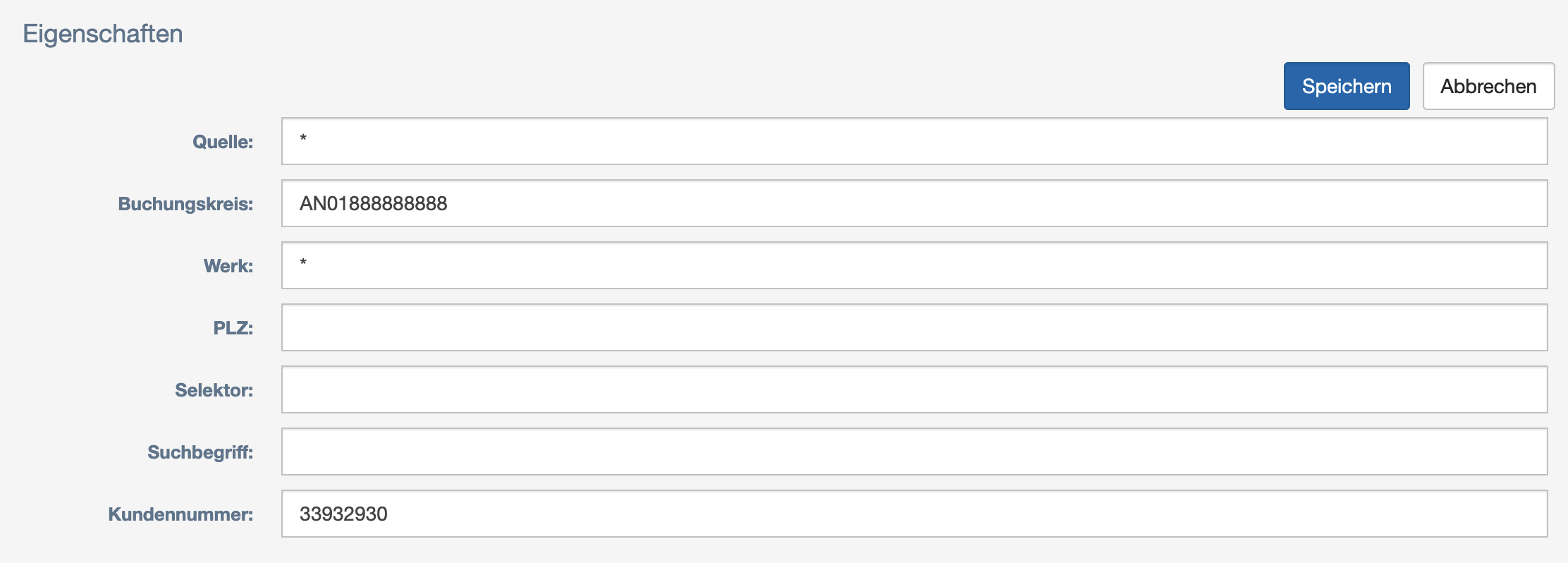
Dabei ist bei Buchungskreis (im Screenshot AN01888888888) die ARIBA Netzwerk ID des Kunden (kann über Einstellungen / Kundenbeziehungen im ARIBA Konto gefunden werden).
Bei Kundennummer ist die Shop Kundennummer einzutragen, die der Kunde im Shop hat. Ist noch kein Kundenkonto im Shop vorhanden, muss es angelegt und mit den richtigen Kundengruppen / Kundenpreisen verknüpft werden. Sinnvoll wird der Einstieg mit diesem Kundenkonto vorab getestet, ob der Kunde seine richtigen Preise / das richtige Sortiment sieht.
Bei Quelle und Werk kommt ein *
Andere Einträge würden nur zum Tragen kommen, wenn für eine ARIBA Anbindung eines Kunden unterschiedliche Shop Kundenkonten (z.B. für verschiedene Werke) verwendet werden müssen und sind sehr seltene Ausnahmefälle, die mit dem Support eingerichtet werden können.
Damit ist der Punchout Level 1 fertiggestellt. Änderungen an Preisen und dem Sortiment werden nur mehr durch die Shop Daten gemacht.
Erzeugen von CIF Index Dateien für Punchout Level 2
Um eine CIF Datei für einen Punchout Level 2 zu erstellen, muss für den anfordernden Kunden zuerst ein Shop Kunde angelegt werden, dieser mit den richtigen Kundengruppen/Kundenpreisen verknüpft werden und ein Workflow erstellt werden, der die Aktion ARIBA CIF Katalog exportieren (Centauri.Shop.Workflows.Export.CIFCatalog) verwendet. Die Parameter der Aktion müssen auf die Shop Kundennummer gesetzt werden. Zusätzlich muss der Parameter punchoutlevel auf 2 gesetzt sein.
Als zweiten Schritt muss der Workflow die Aktion EDI Dokument in Datei schreiben (Centauri.Shop.Workflows.Transfer.File) benutzen, um die Datei in ein Verzeichnis zu schreiben, z.B. (/img/catalogs/kundenname). Von dort könnte jemand den Katalog dann per HTTPS Abruf abholen.
Für ARIBA existiert eine automatische Upload Aktion ARIBA Katalog Upload erstellen (Centauri.Shop.Workflows.Export.cXMLCatalogUploadRequest). Dabei wird aber nicht überprüft, ob sich der Katalog seit dem letzten Upload verändert hat und der Kunde würde periodisch neue Katalogversionen bekommen, die er in ARIBA freigeben muss. In der Praxis wird der statische Katalog deshalb manuell über https://supplier.ariba.com hochgeladen.
Der Workflow kann aber periodisch eine aktuelle Indexdatei erstellen, damit diese bei Bedarf (Änderungen in den Artikelstammdaten, Änderung von Preisen) per HTTPS Abruf heruntergeladen und bei ARIBA eingespielt werden kann.
Konfiguration von Punchout Level 2
Beim Punchout Level 2 müssen regelmäßig die CIF Index Kataloge neu hochgeladen werden, weil der Besteller ansonsten keine neuen Produkte in ARIBA angeboten bekommt und auch veraltete Preise sieht. In der Praxis werden diese CIF Index Kataloge zwar über die Software erzeugt, dann aber manuell über https://supplier.ariba.com hochgeladen.
Wenn der Kunde dann über diesen Index in den Shop einsteigt, wird er automatisch mit dem richtigen Kundenkonto angemeldet. Damit dies funktioniert, muss im Admin Backend mit dem Modul Kunden / EDI-Mapping wieder ein Bezug zwischen der Identifikation des einspringenden ARIBA Kontos und dem Shop Kunden hergestellt werden. In der Praxis wird so ein Eintrag so aussehen:
Dabei ist bei Buchungskreis (im Screenshot AN01888888888) die ARIBA Netzwerk ID des Kunden (kann über Einstellungen / Kundenbeziehungen im ARIBA Konto gefunden werden).
Bei Kundennummer ist die Shop Kundennummer einzutragen, die der Kunde im Shop hat. Ist noch kein Kundenkonto im Shop vorhanden, muss es angelegt und mit den richtigen Kundengruppen / Kundenpreisen verknüpft werden. Sinnvoll wird der Einstieg mit diesem Kundenkonto vorab getestet, ob der Kunde seine richtigen Preise / das richtige Sortiment sieht.
Bei Quelle und Werk kommt ein *
Andere Einträge würden nur zum Tragen kommen, wenn für eine ARIBA Anbindung eines Kunden unterschiedliche Shop Kundenkonten (z.B. für verschiedene Werke) verwendet werden müssen und sind sehr seltene Ausnahmefälle, die mit dem Support eingerichtet werden können.
Damit ist der Punchout Level 2 fertiggestellt. Änderungen an Preisen und dem Sortiment müssen im Shop gemacht, die neue CIF Index Datei erstellt und hochgeladen werden (über einen Workflow automatisiert oder manuell).
Kategorisierung von Produkten: ECLASS oder UNSPSC
Beim Erzeugen der CIF Kataloge und auch bei der Rückgabe der Artikel aus einem Punchout an ARIBA werden Warengruppen in einem Klassifikationssystem inkludiert. Die Wahl des Klassifikationssystems liegt beim Kunden und wird vorgeschrieben. Üblich sind bei ARIBA UNSPSC (international) und ECLASS (Deutschland/Österreich).
Standardmäßig verwendet die cXML Implementierung und die CIF Kataloge UNSPSC.
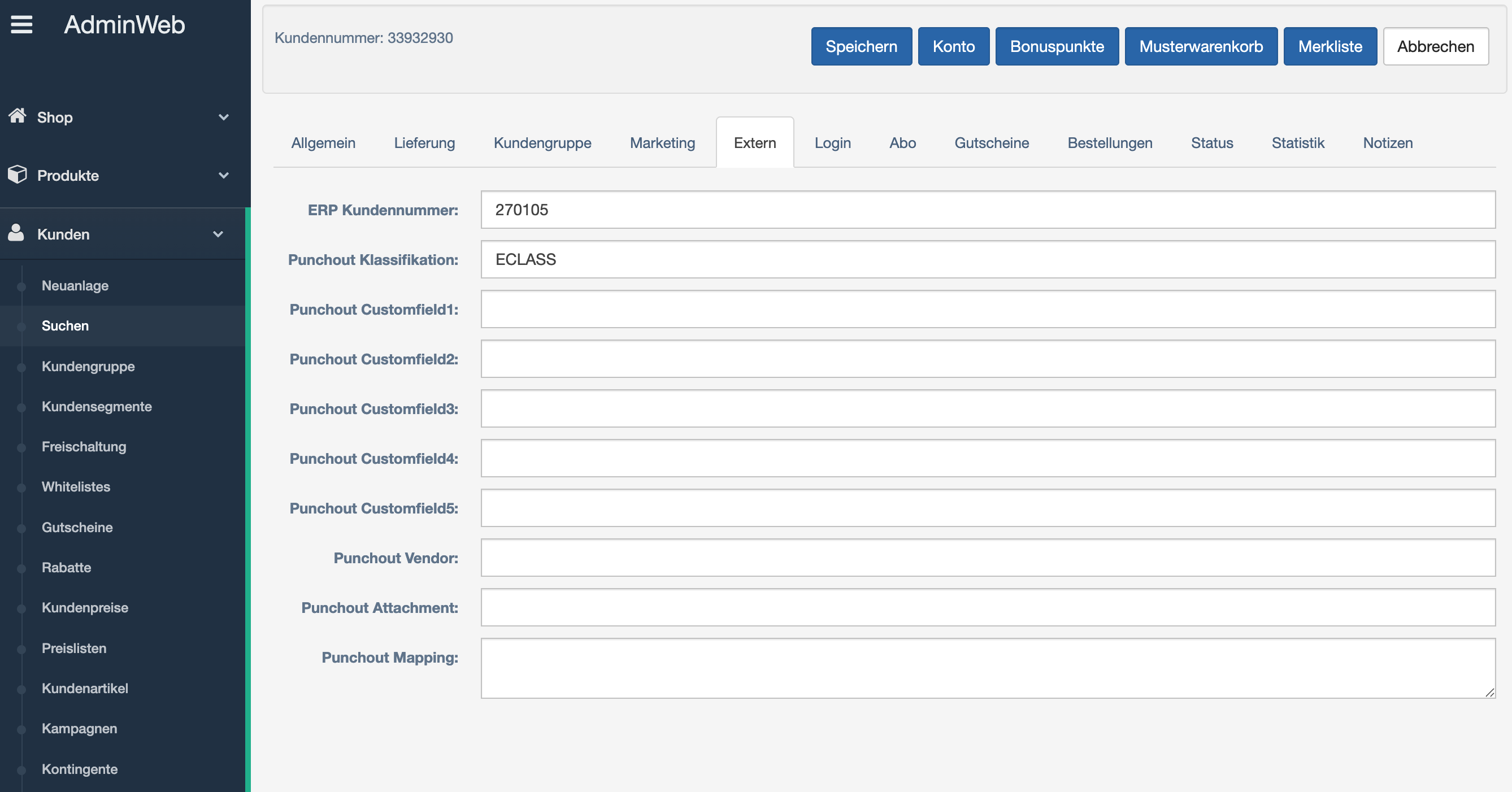
Soll das geändert werden, muss das Shop Kundenkonto über das Admin Backend aufgerufen werden und im Detail des Kunden auf der Registerkarte Extern bei Punchout Klassifikation ECLASS eingetragen werden.